电脑字体太浅了看不清

 时间:2026-04-24 02:07:20

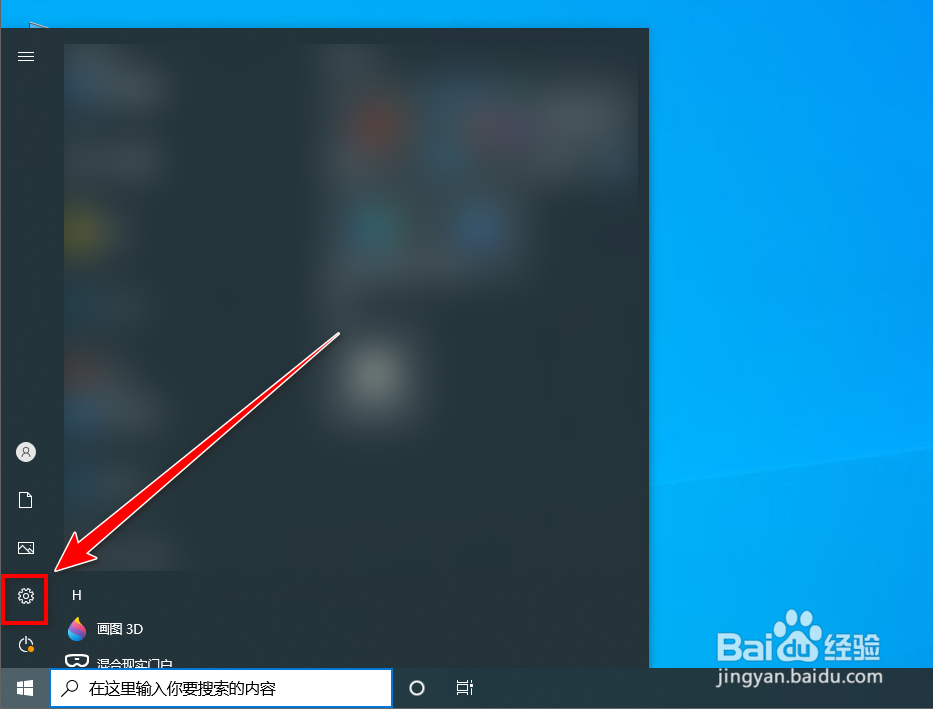
1、点击左下角的“开始按钮”。

电脑字体太浅了看不清

2、在“开始”菜单里,点击“齿轮”形状的设置按钮。

电脑字体太浅了看不清

3、在“windows设置”的窗口里,点击“个性化”。

电脑字体太浅了看不清

4、在“个性化”的窗口里,点击左侧的“字体”。

电脑字体太浅了看不清

5、在“字体”设置页面里,将滚动条拉到底下。

电脑字体太浅了看不清

6、点击“调整ClearType文本”。

电脑字体太浅了看不清

7、勾选“启用ClearType”,再点击“下一步”按钮。

电脑字体太浅了看不清

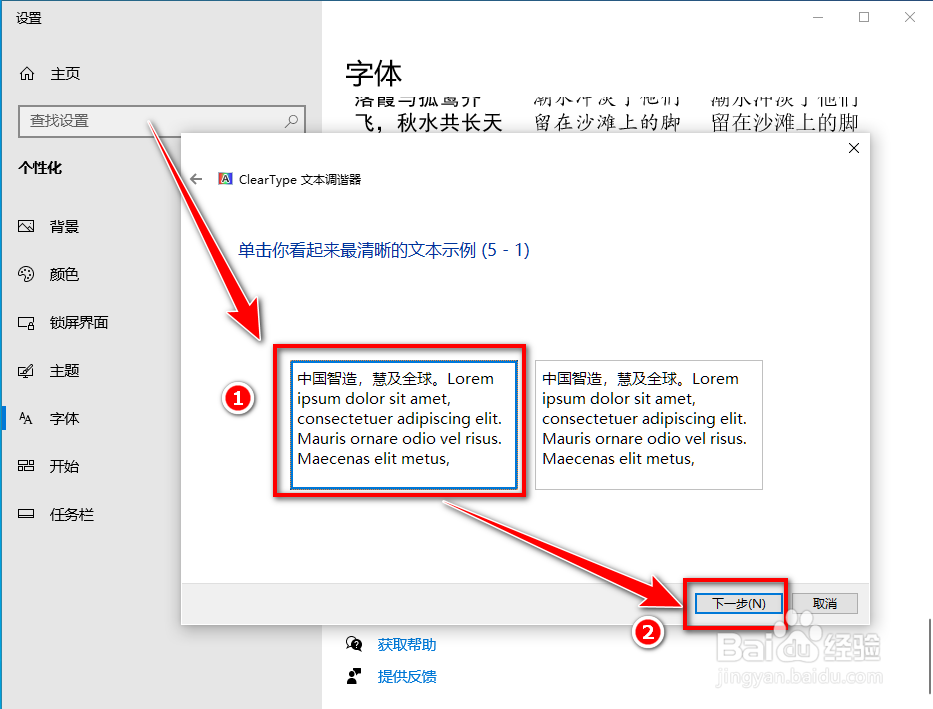
8、按提示点击“看起来最清晰的文本示例”,再点击“下一步”按钮。

电脑字体太浅了看不清

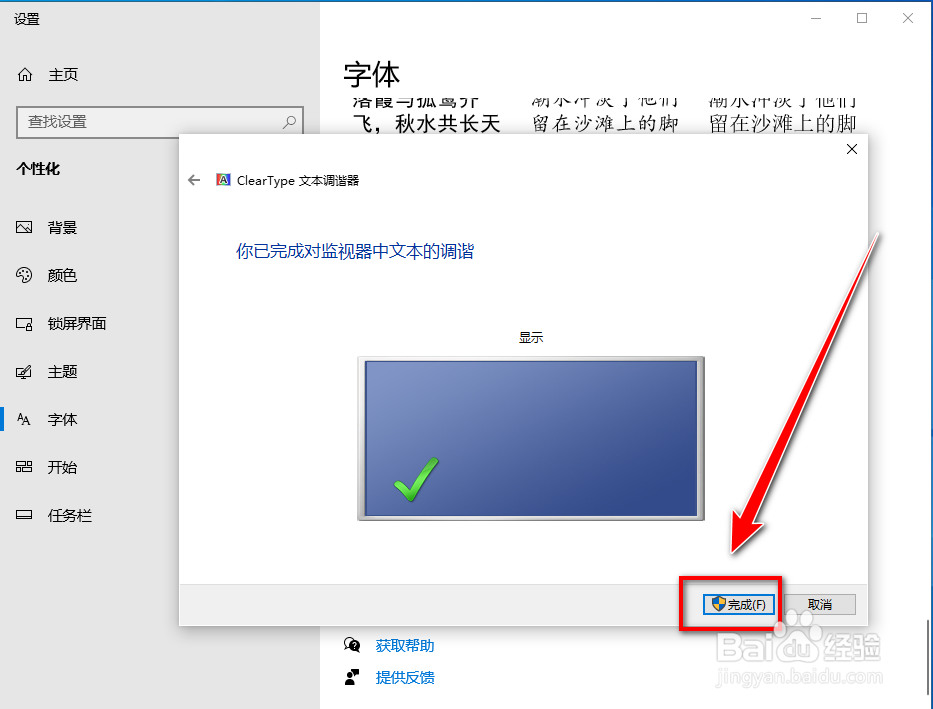
9、经过5次“点击最清晰的文本示例”后,点击“完成”按钮,即可提高字体显示的清晰度、对比度和颜色深浅。
电脑字体太浅了看不清

  • 怎么让电脑显示的字体更清晰
  • 电脑屏幕字体模糊怎么调整清晰
  • 电脑屏幕上的文字显示模糊怎么办
  • 电脑字体显示模糊不清晰怎么办
  • 电脑屏幕的缩放和布局怎么调节?
  • 热门搜索
    右眼跳什么 射手座和什么座最配 什么花在夏天开 鲍鱼养殖 什么时候喝牛奶最好 无与伦比是什么意思 头皮屑多用什么洗发水 厄尔尼诺现象是什么 烤肉怎么腌制 小年是什么时候