如何将苹果Mac电脑从英文设置成简体中文系统

 时间:2026-02-15 14:52:48

1、首先点击屏幕左上角的苹果标志

如何将苹果Mac电脑从英文设置成简体中文系统

2、在打开的菜单中,点击选择“System Preferences”

如何将苹果Mac电脑从英文设置成简体中文系统

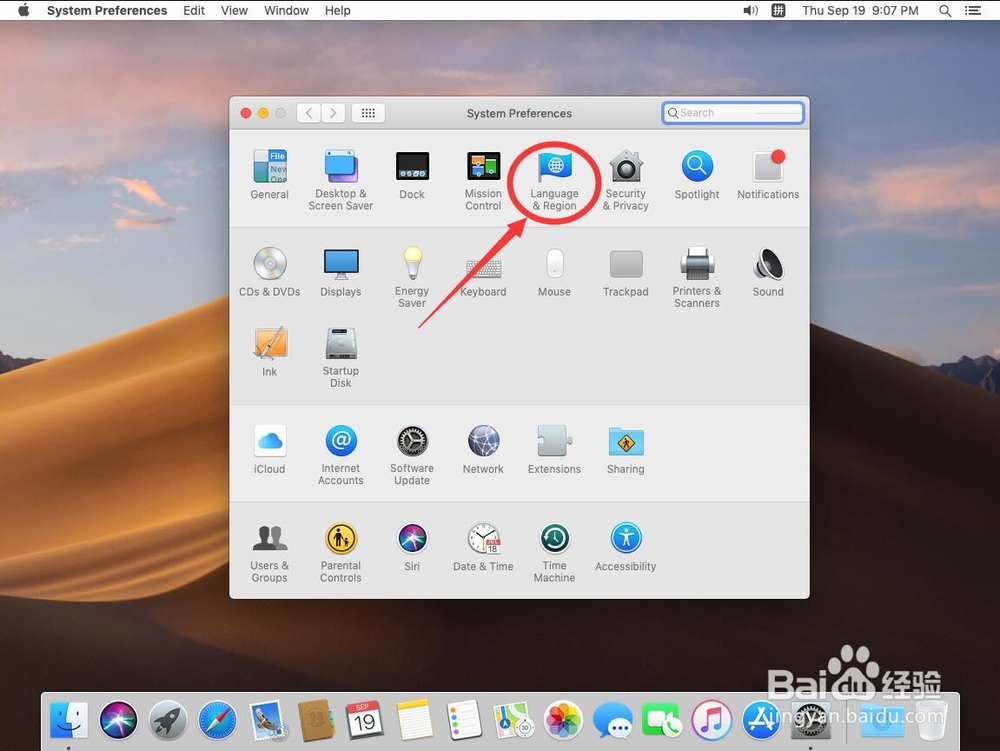
3、打开系统偏好设置后,点击选择“Language & Region”

如何将苹果Mac电脑从英文设置成简体中文系统

4、打开语言和地区设置后,点击左下角的“+”加号

如何将苹果Mac电脑从英文设置成简体中文系统

5、在打开的语言列表中,点击选择“简体中文 — Chinese, Simplified”

如何将苹果Mac电脑从英文设置成简体中文系统

6、然后点击右下角的“Add”

如何将苹果Mac电脑从英文设置成简体中文系统

7、返回原界面的时候,会弹出提示是否要使用简体中文

这时选择“Use Chinese, Simplified”

如何将苹果Mac电脑从英文设置成简体中文系统

8、此时系统并未改成简体中文,点击左上角的红色叉号,关闭系统偏好设置

如何将苹果Mac电脑从英文设置成简体中文系统

9、然后会弹出提示,更新系统主要语言,系统需要重启,

此时选择“Restart Now”

如何将苹果Mac电脑从英文设置成简体中文系统

10、待系统重启后,再次进入桌面,就看看到系统已经设置成简体中文了

如何将苹果Mac电脑从英文设置成简体中文系统

  • 新买的苹果笔记本怎样被激活
  • Mac电脑终端简介
  • Mac安装第三方软件权限设置
  • 苹果电脑后台运行程序怎么关闭
  • 苹果电脑怎么验机是不是原装
  • 热门搜索
    华为语音助手怎么唤醒 小炒肉的家常做法 ipad怎么截图 打印机怎么连接电脑 爱奇艺怎么取消自动续费 奎怎么读 油泼面的做法 灌汤包的做法 was怎么读 珺怎么读