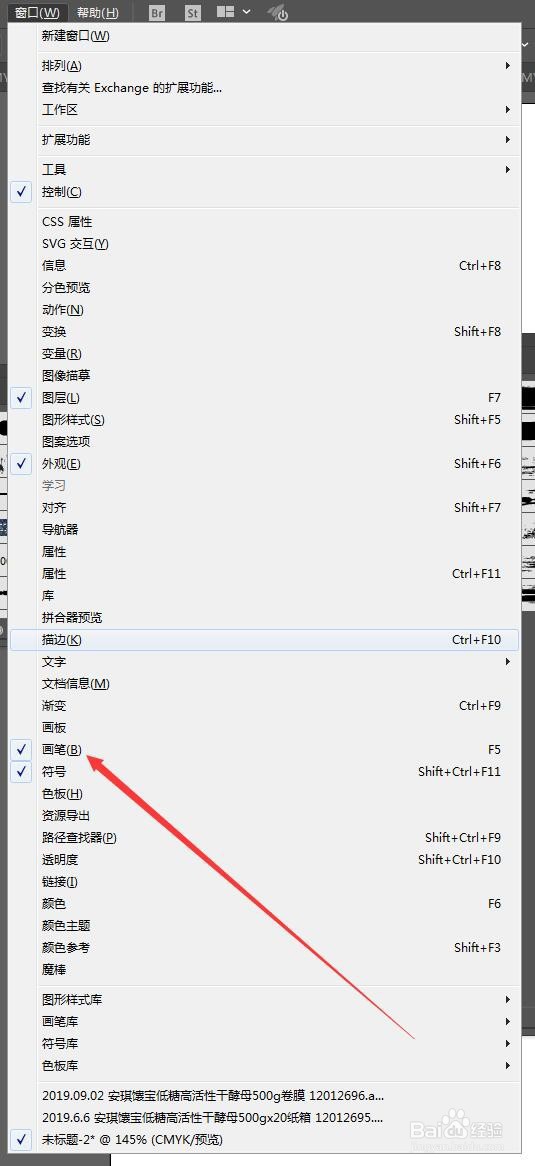
1、打开画板之后,在菜单栏-窗口-画笔(勾选)打开画笔界面
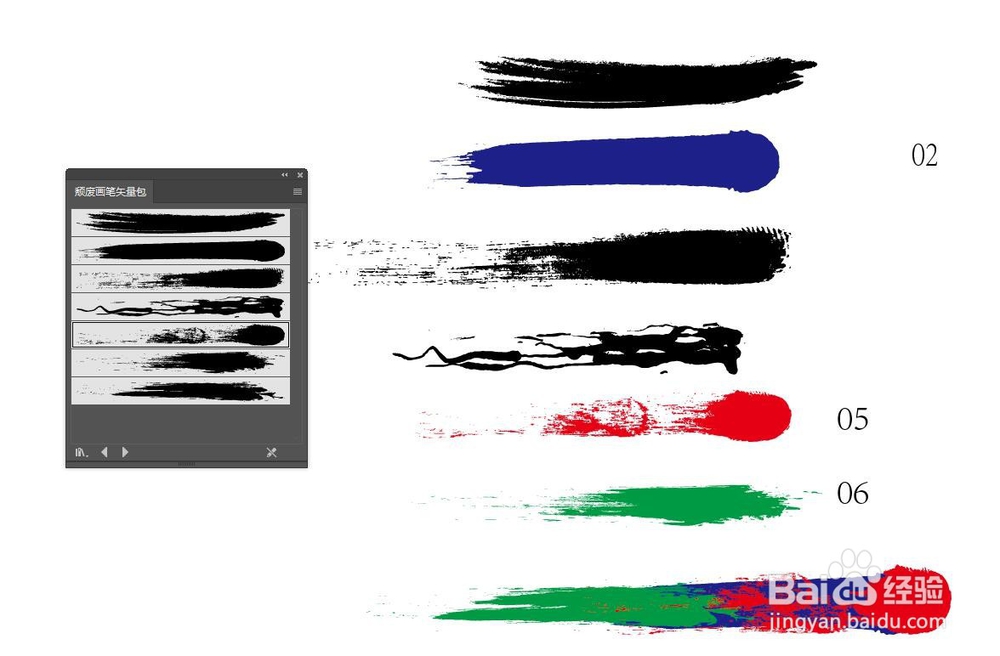
左下角的三角箭头打开 选择矢量包-颓废画笔矢量包
直接从画笔包里面拖出几种画笔

2、各种画笔取消群组,取合适一点组合成一个新的毛笔笔画,主要使用第二个,第五个,第六个组合成的。
在点路径查找器,里面的联集,复合成一个完整的笔画

3、新建画笔
按F5,弹出画笔界面,选中新组合的点右下角的新建画笔


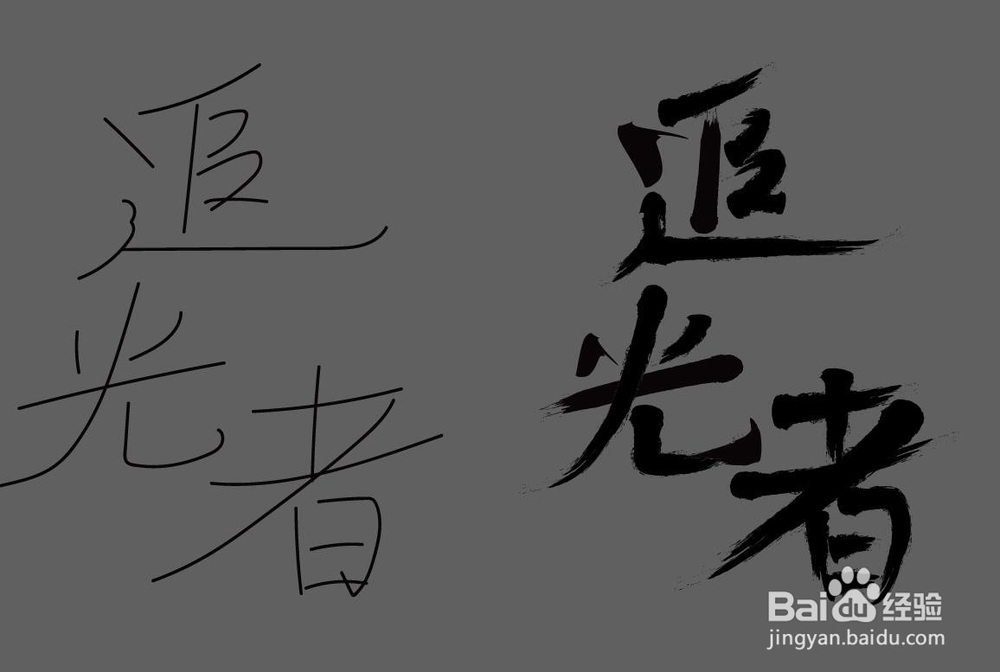
4、按照第二步和第三部,或者网络下载的书法笔画,创建出多个毛笔笔画,就开始创作书法字体了。
先用普通画笔勾画出字体,在用新建的画笔进行调整
时间:2026-04-28 13:24:33
1、打开画板之后,在菜单栏-窗口-画笔(勾选)打开画笔界面
左下角的三角箭头打开 选择矢量包-颓废画笔矢量包
直接从画笔包里面拖出几种画笔
2、各种画笔取消群组,取合适一点组合成一个新的毛笔笔画,主要使用第二个,第五个,第六个组合成的。
在点路径查找器,里面的联集,复合成一个完整的笔画
3、新建画笔
按F5,弹出画笔界面,选中新组合的点右下角的新建画笔
4、按照第二步和第三部,或者网络下载的书法笔画,创建出多个毛笔笔画,就开始创作书法字体了。
先用普通画笔勾画出字体,在用新建的画笔进行调整
