win10如何更改屏幕刷新频率

 时间:2026-04-26 02:23:46

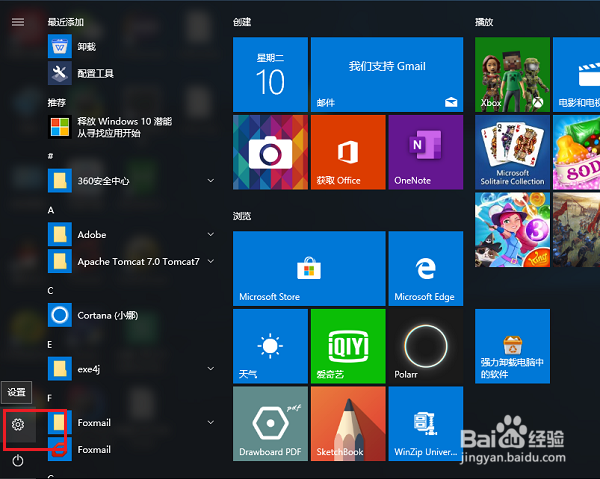
1、第一步在win10系统上点击开始菜单,然后选择设置图标,如下图所示:
win10如何更改屏幕刷新频率

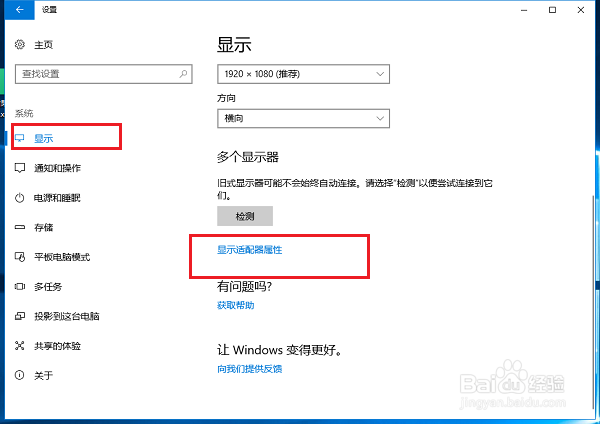
2、第二步进去Windows设置之后,点击系统,如下图所示:

win10如何更改屏幕刷新频率

3、第三步进去系统设置之后,点击显示,找到右侧的显示适配器属性,如下图所示:
win10如何更改屏幕刷新频率

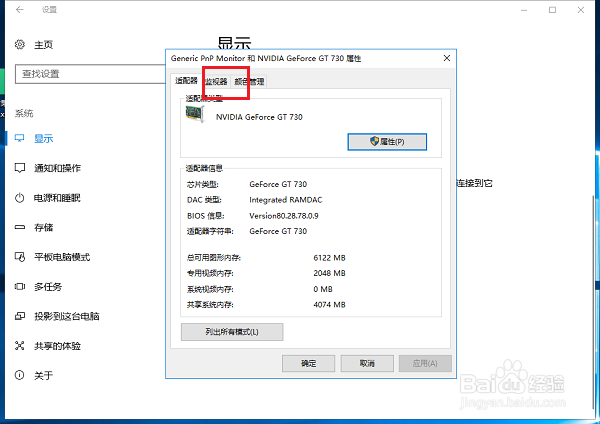
4、第四步进去显示适配器属性界面之后,点击监视器,如下图所示:

win10如何更改屏幕刷新频率

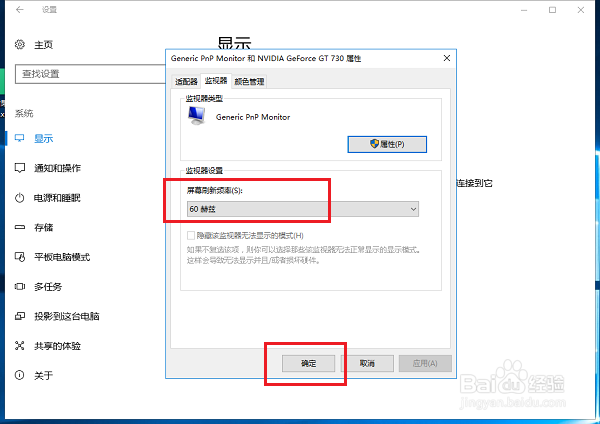
5、第五步在监视器界面,看到可以设置屏幕刷新频率,点击确定就设置完成了,如下图所示:
win10如何更改屏幕刷新频率

1、1.打开win10系统,点击开始菜单,然后点击设置图标

2.进去Windows设置之后,点击系统,然后点击显示适配器属性

3.进去之后,点击监视器,找到屏幕刷新频率,可以进行设置

4.设置完成之后,点击确定,就设置了win10系统的屏幕刷新频率

  • 生化危机5黄金版换枪补丁怎么用
  • wegame如何进入离线模式
  • 歼灭者隐形版怎么隐形
  • 迅雷下载怎么启动迅雷后自动开始未完成任务
  • 龙珠超宇宙完美存档怎么用
  • 热门搜索
    东莞高铁站在哪里 excel如何筛选 绝味鸭脖是哪里的特产 苦瓜泡水喝的功效 专长怎么填 如何招聘员工 日本哪里好玩 西双版纳在哪里 如何开通微信公众号 路由器管理界面