Excel如何更改参考线的类型和颜色?

 时间:2026-02-14 03:37:03

1、我们依旧以下面的参考线为例,从图表中我们可以看出这个参考线是实线,如果想要更改为虚线或者其他类型的线条应该怎么办呢?

Excel如何更改参考线的类型和颜色?

2、我们首先需要选中该线条,然后点击鼠标右键“设置数据系列格式”,接下来文档的右侧就会弹出图二所示的窗口...

Excel如何更改参考线的类型和颜色?

Excel如何更改参考线的类型和颜色?

3、点击窗口左下方的“填充线条”这一项,也就是那个桶状图标,在下方的短线条类型中选择适合自己的线条类型即可;

Excel如何更改参考线的类型和颜色?

Excel如何更改参考线的类型和颜色?

4、下图一就是小编将线条类型更改为虚线之后的效果,此外如果还想更改线条的粗细以及颜色的话,依旧返回到刚才的右侧窗口界面;

Excel如何更改参考线的类型和颜色?

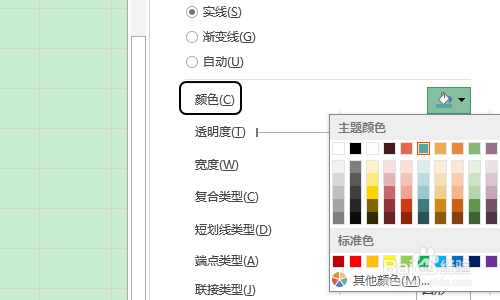
5、在该界面填充线条设置项中,分别还能设置颜色以及宽度等常规选项,如下图所示...
Excel如何更改参考线的类型和颜色?

Excel如何更改参考线的类型和颜色?

  • Excel中,如何做到每隔10行用函数来表示日期?
  • Excel中如何不让数字自动变成日期?
  • 怎样在EXCEL表格中连续使用格式刷
  • excel撤回和恢复图标不见了怎么恢复
  • 如何使用mapbasic
  • 热门搜索
    forever love什么意思 庆大霉素的作用 毕业送老师什么礼物 甘蔗的功效与作用是什么 知识产权新闻 磁环的作用 中国运动文化教育网 什么样的路不能走 牛黄清心丸的功效与作用 运动服图片