1、1.本在网上下载个Photoshop软件(作图软件所谓的PS软件、可以下载个以后作图用)、再在网络上找你喜欢的图片保存起来(记住你保存的位置哦)(PS软件免费下载请看下面参考资料中)
2、2.打开PS软件单击文件选择打开(找到你刚保存的图片)。

3、3.用PS软件左边栏裁切工具(C)。选择裁切的尺寸,宽度640像素,高度320像素(如图)。


4、4.再选PS软件左边栏切片工具(K)、在你刚裁切好的图片上单击鼠标右键选择提升到用户切片。


5、5.再在图片上单击鼠标右键选择划分切片。
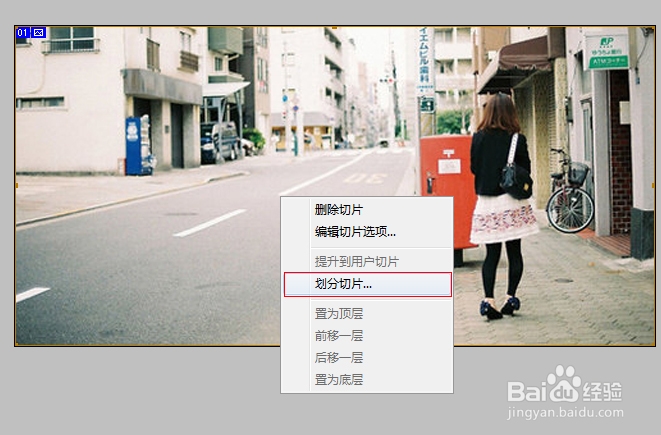
6、6.划分切片会弹出小窗口选择水平划分为2.垂直划分为4(如图)

7、7.再点击PS软件左上面文件(F)、选择存储为WEB所有格式(W)

8、会弹出图片剪切好的图片分为8张了、把每张图片的格式调为JPEG、品质为100。然后点击存储

9、9.就会弹出保存窗口基本那些信息不用动都是默认就行、点击保存!

10、点击保存会弹出如下图片窗口、不用理会点击好就行!

11、11.再你刚保存的图片所在文件夹中找到images文件夹(如图)。
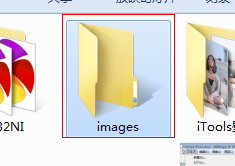
12、12.打开images文件夹就会看到你刚裁剪好的图片分为八张。

13、13.打开手机QQ点击到名片、上传图片从866k_8到866k_1就行(注意前面866K就是你所保存的图片文件名)!
