ansys13.0安装教程与ansys13.0下载(下)

 时间:2026-02-16 09:24:03

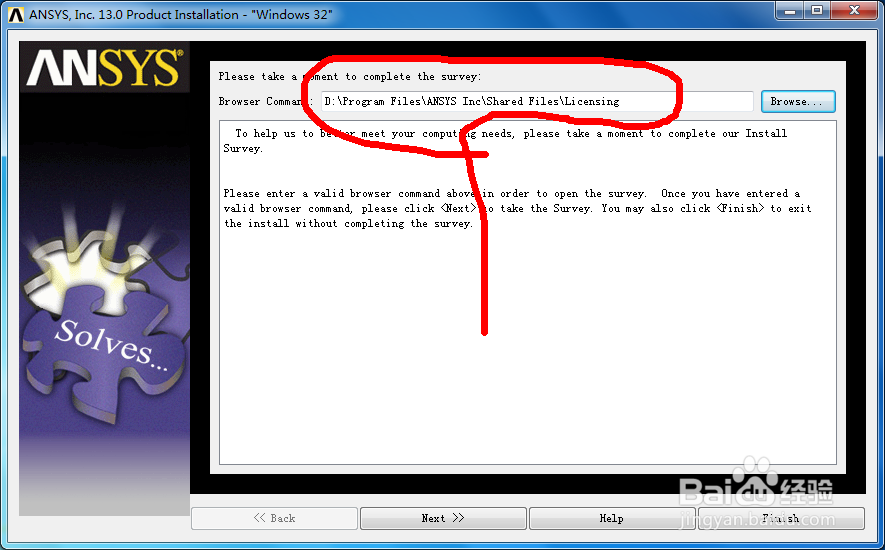
本篇接着上篇,这个我改成D盘,我建议不要改,就C盘也可以
ansys13.0安装教程与ansys13.0下载(下)

装好之后就是finish了

ansys13.0安装教程与ansys13.0下载(下)

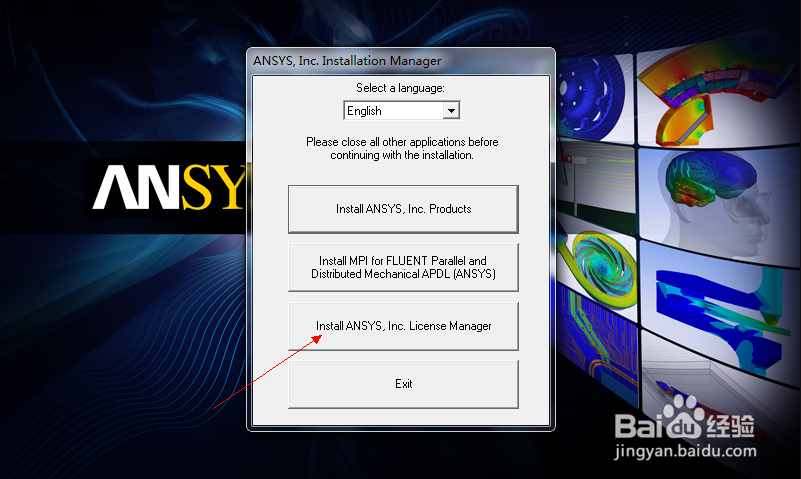
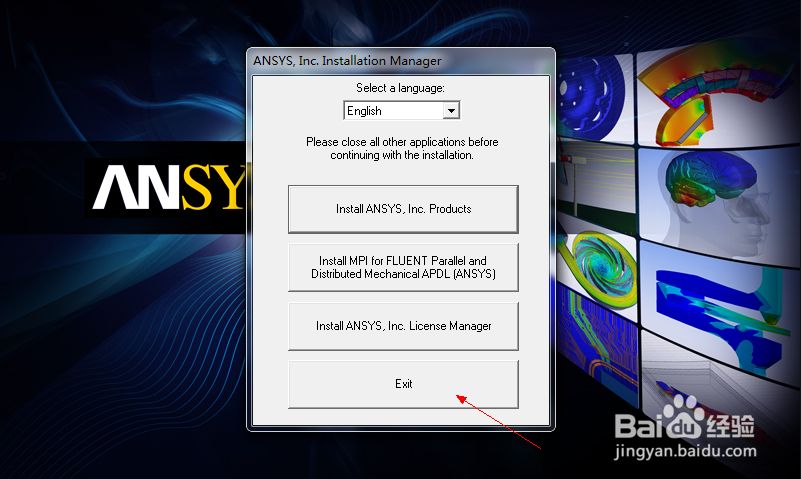
装好之后,就是装license了,在双击a盘选择如图所示的选项

ansys13.0安装教程与ansys13.0下载(下)

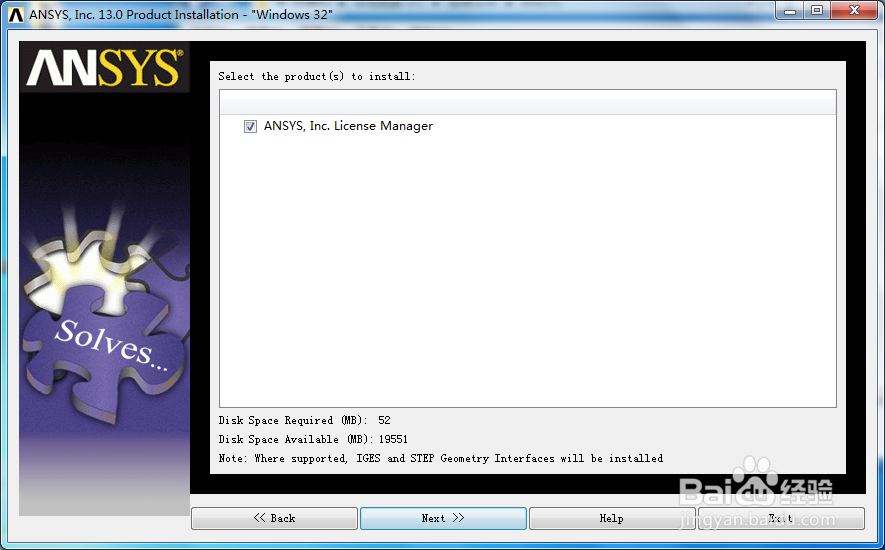
效果如此,装在C盘不可以动,所以next

ansys13.0安装教程与ansys13.0下载(下)

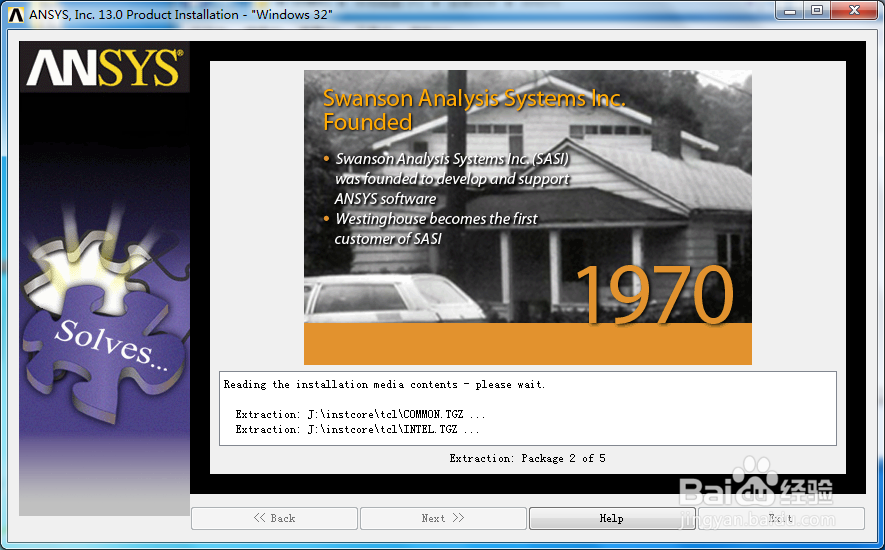
next

ansys13.0安装教程与ansys13.0下载(下)

next

ansys13.0安装教程与ansys13.0下载(下)

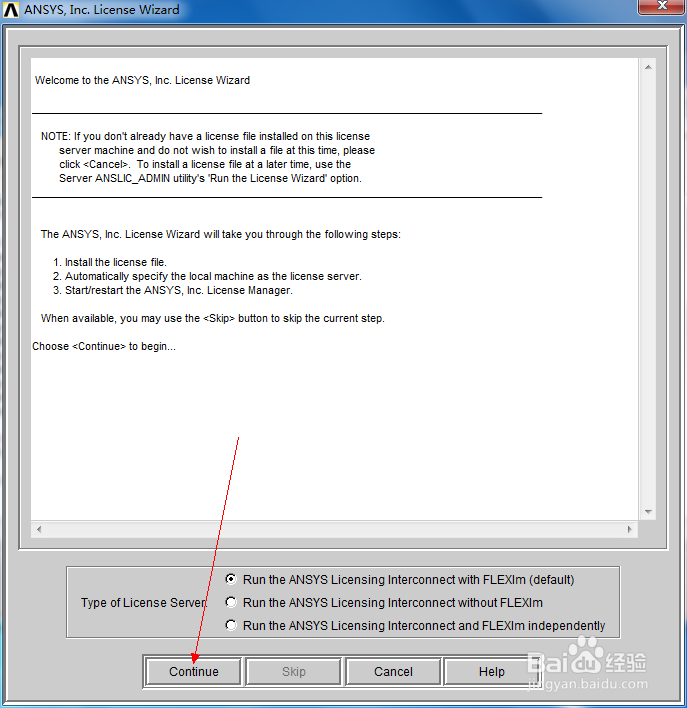
到这一步,点击如图所示

ansys13.0安装教程与ansys13.0下载(下)

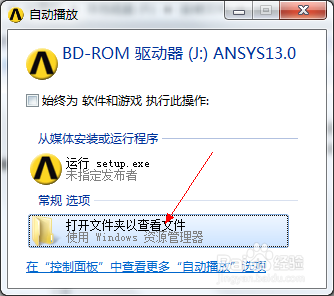
然后,这一步是装license,所以要先做一个license,制作方法如下:
ansys13.0安装教程与ansys13.0下载(下)

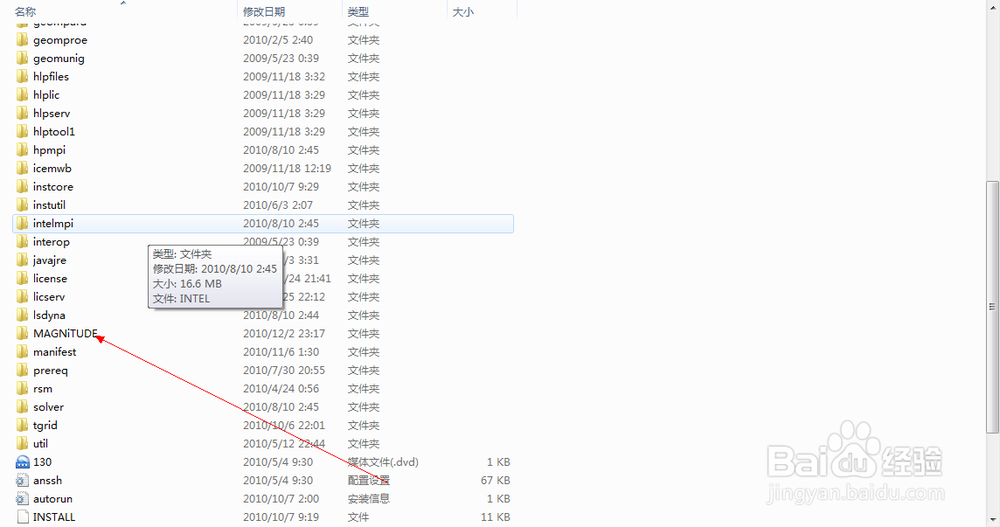
点击进去找到这个文件夹,把它复制到桌面上,容易找到

ansys13.0安装教程与ansys13.0下载(下)

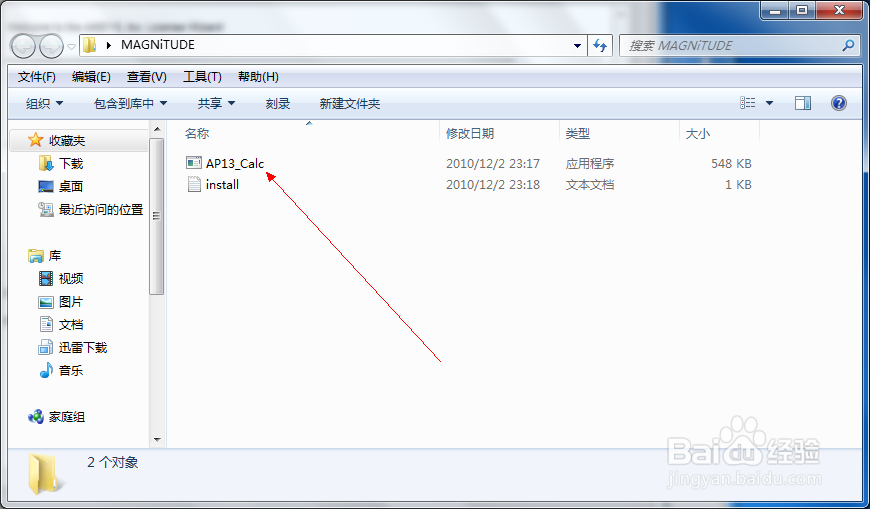
然后打开它,如图,双击如图:

ansys13.0安装教程与ansys13.0下载(下)

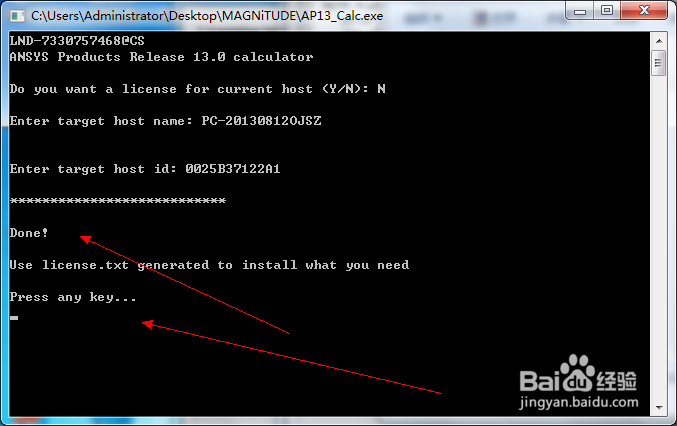
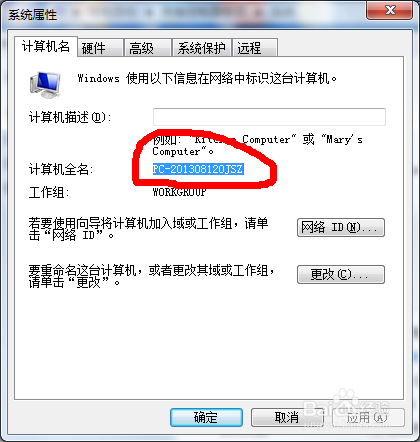
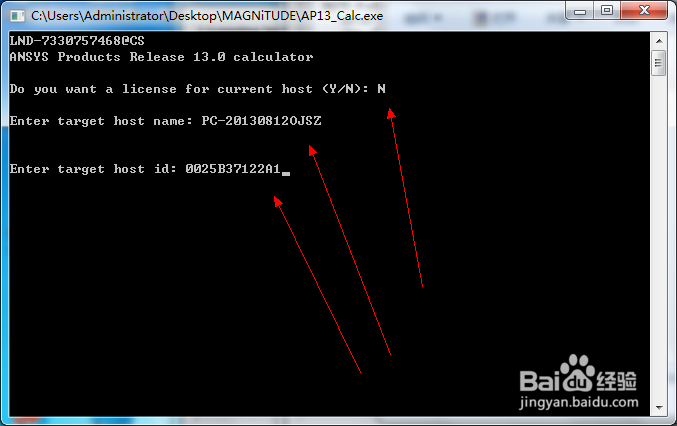
得到这样一个输入情况如图,host那一行输入N,然后enter确定之后输入主机名称,找它的方式是我的电脑右键属性便可以找到窗口:
ansys13.0安装教程与ansys13.0下载(下)

ansys13.0安装教程与ansys13.0下载(下)

接着,enter 确定之后,得到如图所示,这里host id的得到方法是到开始菜单的CMD里找到
ansys13.0安装教程与ansys13.0下载(下)

ansys13.0安装教程与ansys13.0下载(下)

在cmd里输入getmac之后,得到这样一个物理地址,不带横线输入上面的host id里面,便可以做好安装的license

ansys13.0安装教程与ansys13.0下载(下)

都输入好之后,点击确定就做好了,如图所示

ansys13.0安装教程与ansys13.0下载(下)

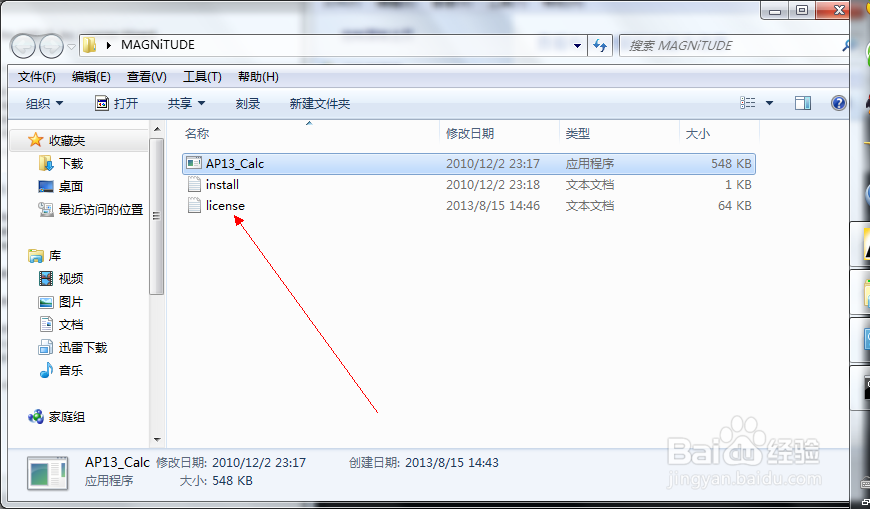
这个就是做好的license,就是你复制在桌面上的那个文件夹里

ansys13.0安装教程与ansys13.0下载(下)

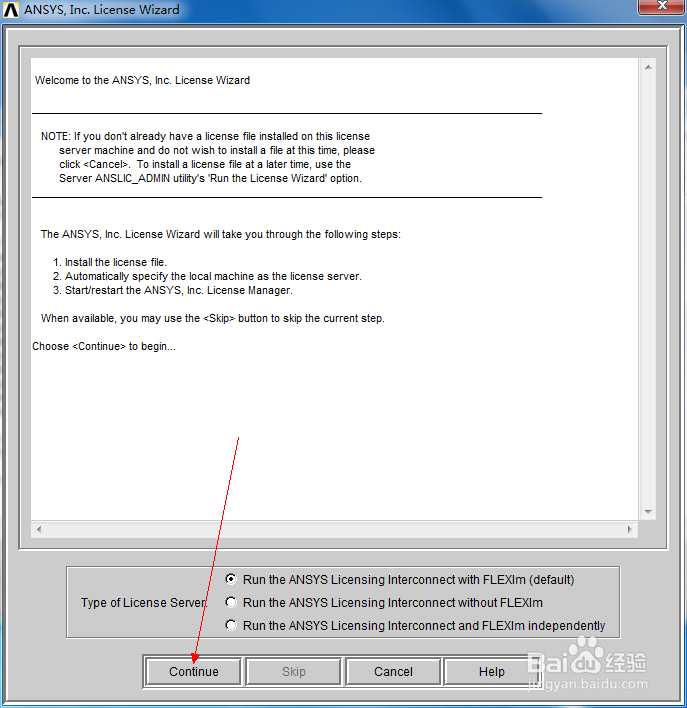
然后点击上面没有完成的continue,

ansys13.0安装教程与ansys13.0下载(下)

点击之后就是选择license,选择刚做好的license

ansys13.0安装教程与ansys13.0下载(下)

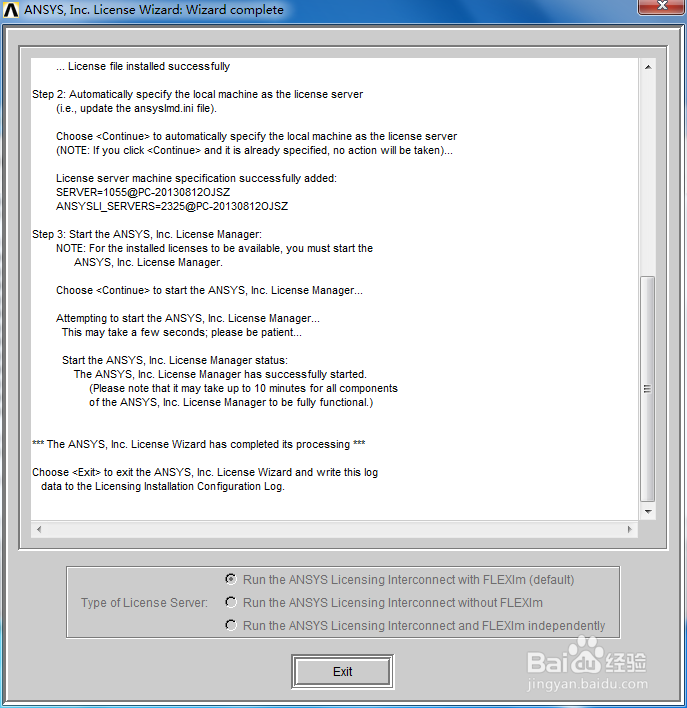
然后确定之后,得到下面的结果

ansys13.0安装教程与ansys13.0下载(下)

这就表示成功了,点击exit,就可以使用了。

ansys13.0安装教程与ansys13.0下载(下)

电脑软件

名称:ansys13.0安装文件下载 大小:4000MB|类别:音频媒体|语言:中文应用平台:windows / Mac OS X / Linux
  • 口袋妖怪黑2淡竹男的逆袭2惊奇结局如何弄
  • 口袋妖怪黑2 649艾比郎如何获得
  • 口袋妖怪黑2齿轮双子如何得
  • 口袋妖怪黑2怨影娃娃如何获得
  • 口袋妖怪黑2波克基斯如何获得
  • 热门搜索
    怎么看自己的电脑配置 燕鱼怎么分公母 怎么样算包皮过长 顺其自然的近义词 无垠的近义词 流行的发型 近义词反义词 女孩子痛经怎么办 打鼾怎么治疗 珍惜的近义词