1、点击文字工具,输入需要的文字并设置。
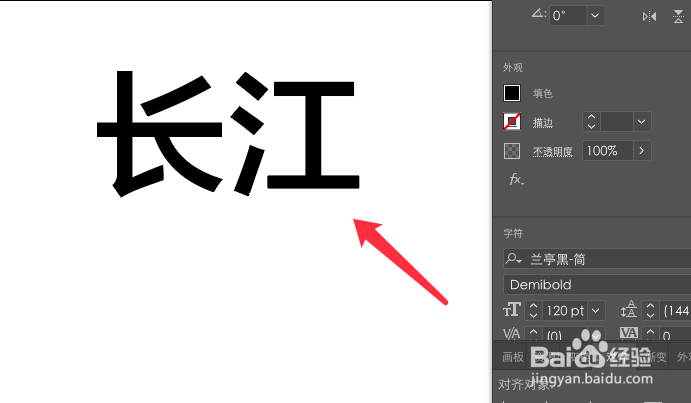
2、右键点击文字,选择创建轮廓。

3、按alt点击文字拖拽复制,复制两个。

4、更改下面两个文字对象的颜色并按shift缩小最下面的文字对象。
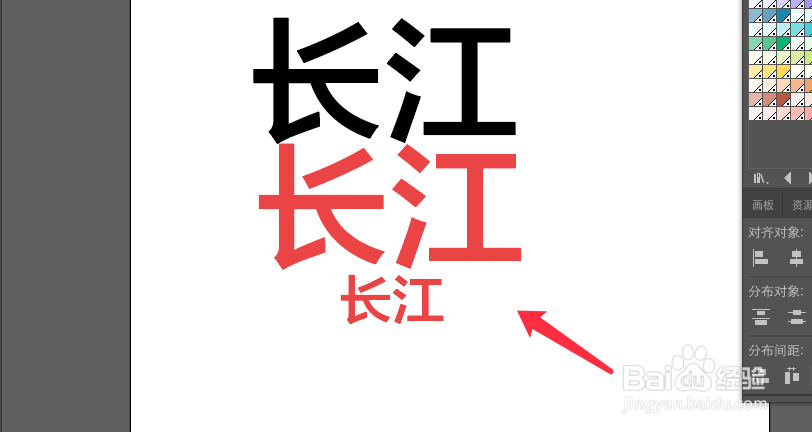
5、点击混合工具,先点击上方的红色文字再点击最下方的文字。
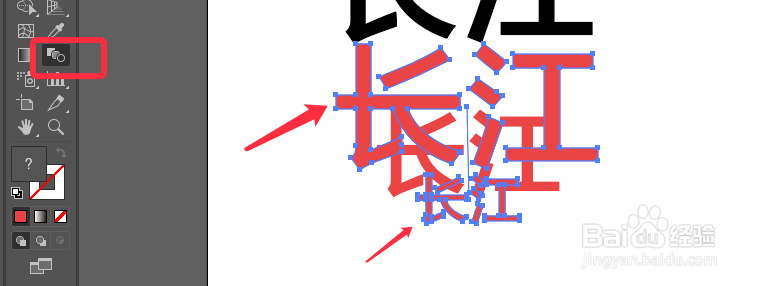
6、双击混合工具,更改指定步数为60-100之间都可以,点击确定。

7、将最上方的文字对象与下面的重合并更改颜色,完成后效果如下图所示。

时间:2026-05-02 21:39:41
1、点击文字工具,输入需要的文字并设置。
2、右键点击文字,选择创建轮廓。
3、按alt点击文字拖拽复制,复制两个。
4、更改下面两个文字对象的颜色并按shift缩小最下面的文字对象。
5、点击混合工具,先点击上方的红色文字再点击最下方的文字。
6、双击混合工具,更改指定步数为60-100之间都可以,点击确定。
7、将最上方的文字对象与下面的重合并更改颜色,完成后效果如下图所示。
