EXCEL运用SUMIF统计各部门的工资总额

 时间:2024-10-12 01:06:13

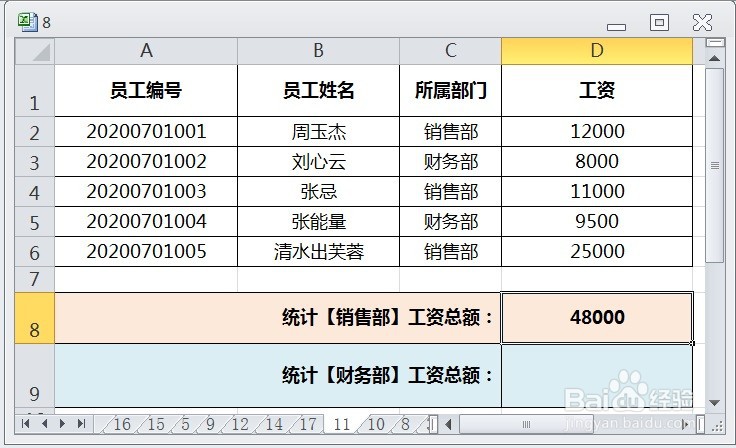
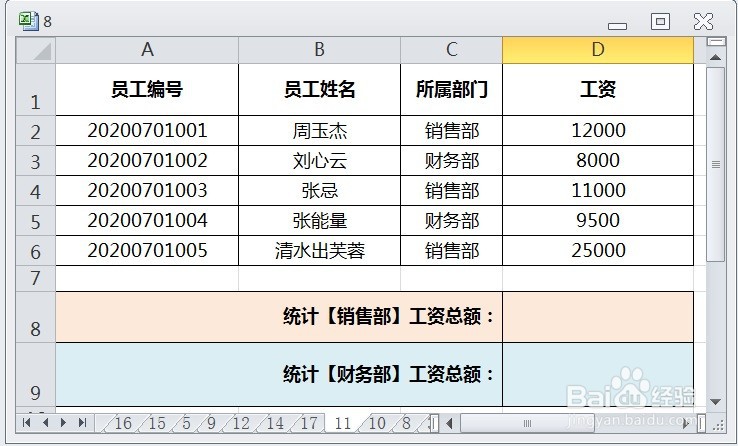
1、在EXCEL中,打开【8.XLSX】后,如下图所示。
EXCEL运用SUMIF统计各部门的工资总额

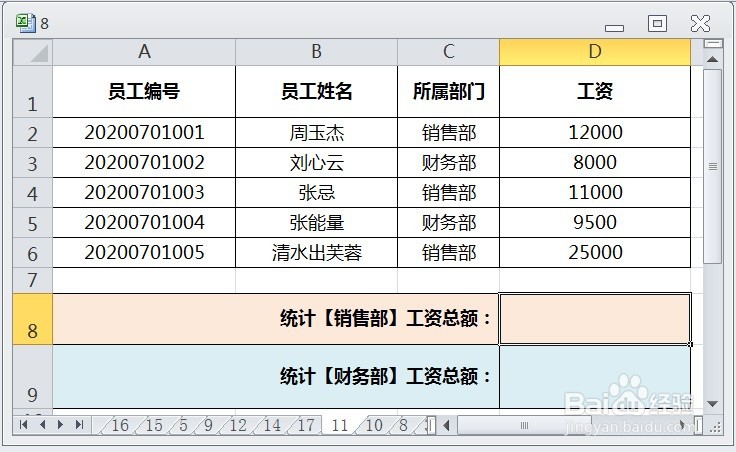
2、在EXCEL中,打开【8.XLSX】后,选择【D8】单元格,如下图所示。
EXCEL运用SUMIF统计各部门的工资总额

3、在EXCEL中,打开【8.XLSX】后,选择【D8】单元格,在编辑栏中输入公式【=SUMIF(C2:C6,"销售部",D2:D8)】,如下图所示。

EXCEL运用SUMIF统计各部门的工资总额

4、在EXCEL中,打开【8.XLSX】后,选择【D8】单元格,在编辑栏中输入公式【=SUMIF(C2:C6,"销售部",D2:D8)】,按【ENTER惋鸺倦濯】即可统计销售部门的工资总额了,如下图所示。

EXCEL运用SUMIF统计各部门的工资总额

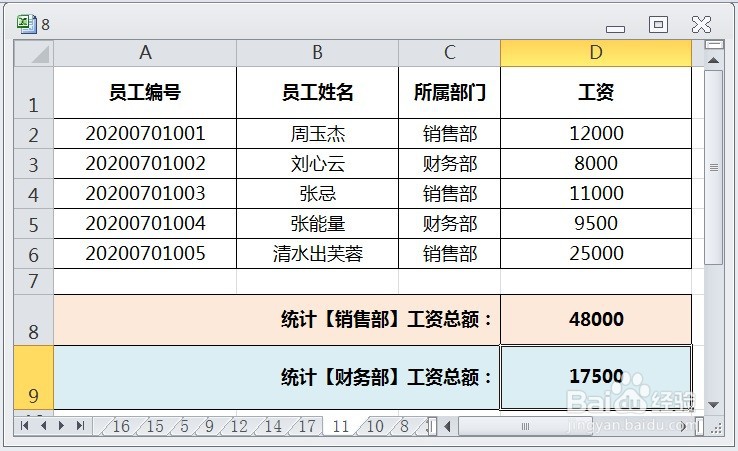
5、在EXCEL中,打开【8.XLSX】后,选择【D9】单元格,在编辑栏中输入公式【=SUMIF(C2:C6,"财务部",D2:D8)】,按【ENTER惋鸺倦濯】即可统计财务部门的工资总额了,如下图所示。

EXCEL运用SUMIF统计各部门的工资总额
  • 利用Excel函数判断成绩等级(大于等于60为合格,大于等于70为中等
  • 使用IF函数判断成绩是否合格
  • Excel如何用IF函数进行等级评定
  • Excel如何统计各部门工资总额
  • Excel用IF函数算优秀良好及格不及格各等级成绩
  • 热门搜索
    电脑怎么添加输入法 视频怎么截图 win10怎么锁屏 老年人手抖是怎么回事 怎么退订qq会员 法令纹怎么去除 前列舒通胶囊效果怎么样 心悸是怎么回事 慢性胃炎怎么治疗 蚌埠学院怎么样