Dreamweaver2019软件中如何使用图像按钮

 时间:2026-02-14 05:06:23

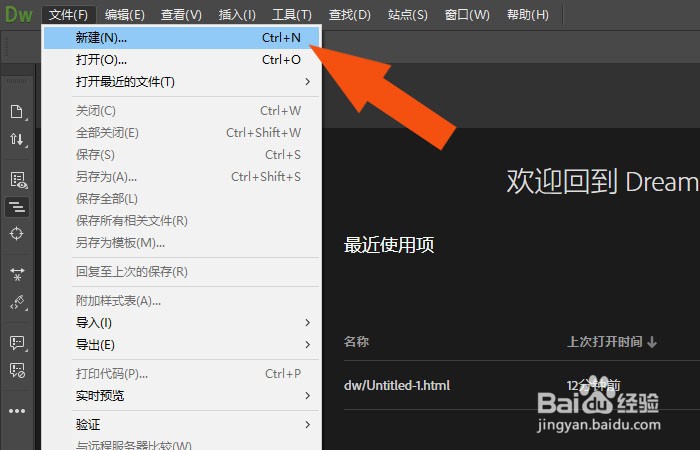
1、    打开Dreamweaver2019软件,鼠标左键单击菜单【新建】,如下图所示。
Dreamweaver2019软件中如何使用图像按钮

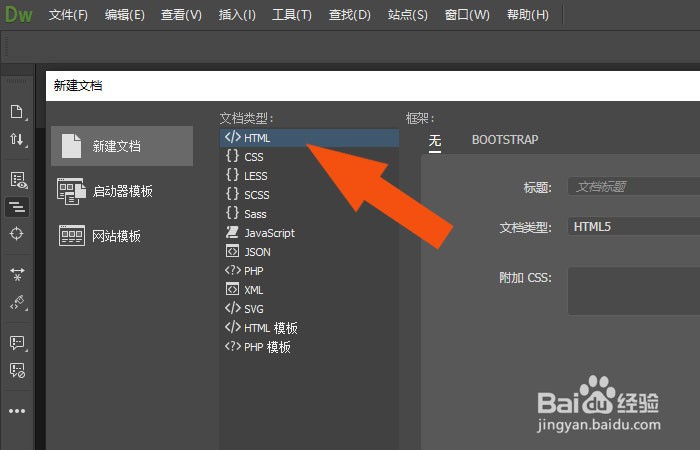
2、    接着,在弹出的窗口中,选择html网页,如下图所示。

Dreamweaver2019软件中如何使用图像按钮

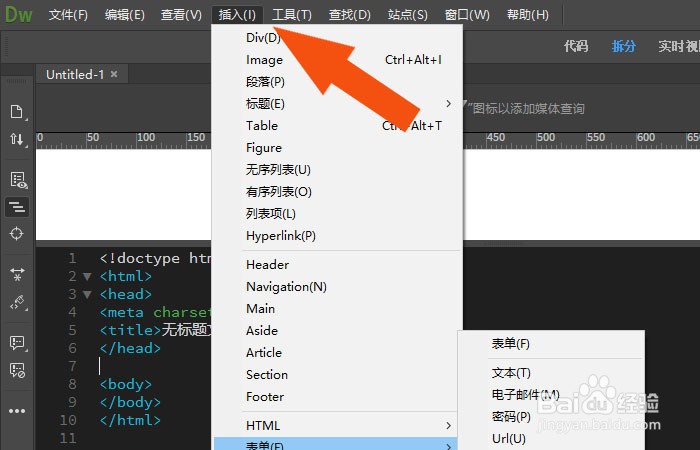
3、    然后,鼠标左键单击菜单下的【添加】,如下图所示。

Dreamweaver2019软件中如何使用图像按钮

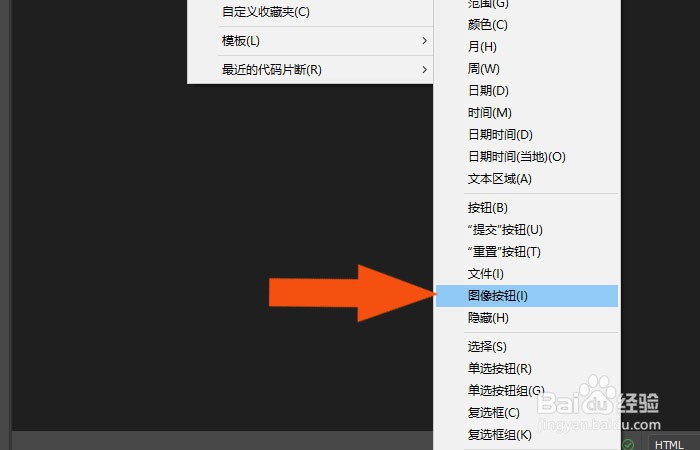
4、    接着,在菜单列表中,选择【图像按钮】,如下图所示。

Dreamweaver2019软件中如何使用图像按钮

5、    然后,在代码中,可以看到添加好的图像按钮代码,如下图所示。

Dreamweaver2019软件中如何使用图像按钮

6、    接着,在图像代码的框架中,输入图片的路径,如下图所示。

Dreamweaver2019软件中如何使用图像按钮

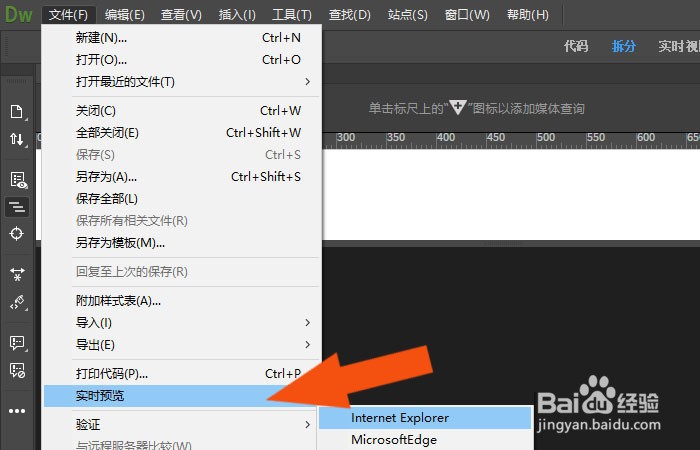
7、    最后,鼠标左键单击菜单下的【浏览器】,预览图像按钮在网页上显示的效果,如下图所示。通过这样的操作和步骤,就学会在Dreamweaver2019软件中使用图像按钮了。
Dreamweaver2019软件中如何使用图像按钮

  • Dreamweaver如何插入图像按钮
  • Dw怎样新建一个站点
  • Dreamweaver怎么做下载歌曲链接
  • Dreamweaver 如何做到图形放大缩小的交互效果
  • Dreamweaver文档中如何插入Div标签?
  • 热门搜索
    变瘦的方法 熏鲅鱼的家常做法 产后阴道松弛怎么办 白菜的做法大全家常 兔子怎么做好吃 除甲醛的方法 家常菜菜谱大全 找规律的方法 最适合懒人的减肥方法 三角函数公式大全表格