1、首先打开WPS【11.1.0.9208 免费完整版】然后新建一个表格,准备进行接下来的操作
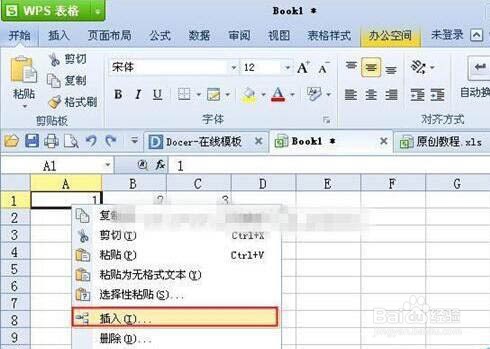
2、选中一个单元格,在右击菜单中选中“插入”按钮,打开单元格,插入对话框,这时你可以看到下图中的四个选项;

3、活动单元格右移:表示在选中单元格的左侧插入一个单元格,活动单元格下移:表示在选中单元格上方插入一个单元格;

4、整行:表示在选中单元格的上方插入一行,整列:表示在选中单元格的左侧插入一行;

1、1.新建表格
2.选中单元格
3.插入或者移动表格
时间:2026-04-26 20:22:18
1、首先打开WPS【11.1.0.9208 免费完整版】然后新建一个表格,准备进行接下来的操作
2、选中一个单元格,在右击菜单中选中“插入”按钮,打开单元格,插入对话框,这时你可以看到下图中的四个选项;
3、活动单元格右移:表示在选中单元格的左侧插入一个单元格,活动单元格下移:表示在选中单元格上方插入一个单元格;
4、整行:表示在选中单元格的上方插入一行,整列:表示在选中单元格的左侧插入一行;
1、1.新建表格
2.选中单元格
3.插入或者移动表格
