1、先选择目标列中的单元格。

2、对选择的单元格范围进行复制。

3、在WPS表格的任意空单元格中点击鼠标。

4、点击开始选项卡左侧粘贴按钮的小三角部分。

5、在弹出的列表中点击【选择性粘贴】选项。

6、也可以在WPS表格的任意空单元格中点击鼠标右键,然后点击右键菜单中的【选择性粘贴】。

7、点击【选择性粘贴】后会弹出一个对话框,勾选其中的【转置】选项,然后点击【确定】按钮。

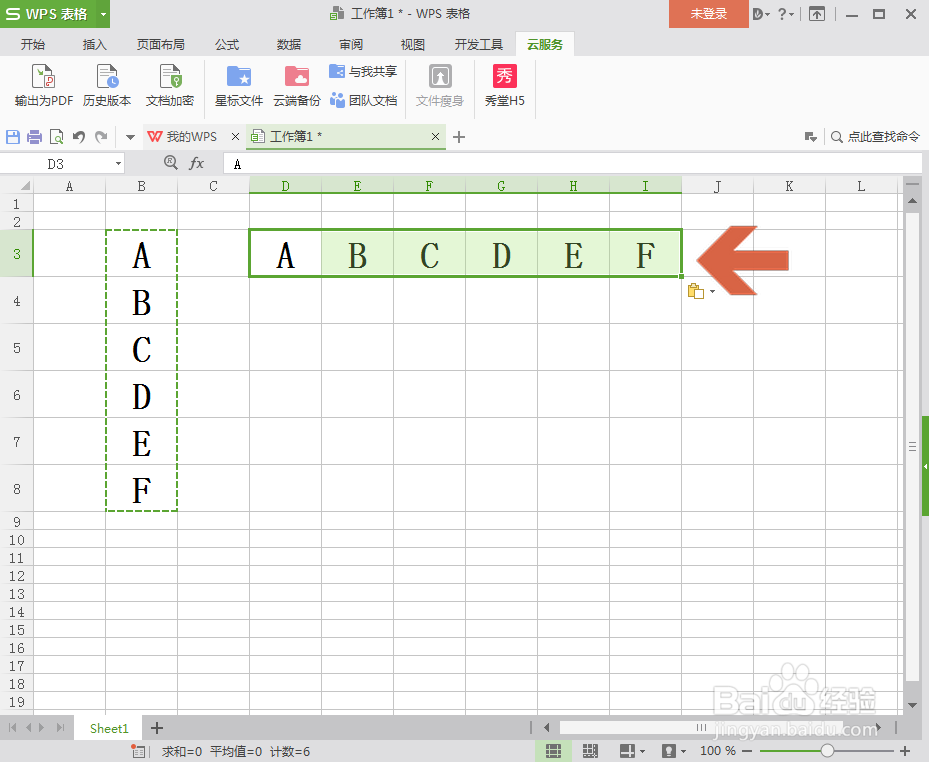
8、这样,WPS表格列中的数据就变成行中数据了。
时间:2026-04-26 12:06:48
1、先选择目标列中的单元格。
2、对选择的单元格范围进行复制。
3、在WPS表格的任意空单元格中点击鼠标。
4、点击开始选项卡左侧粘贴按钮的小三角部分。
5、在弹出的列表中点击【选择性粘贴】选项。
6、也可以在WPS表格的任意空单元格中点击鼠标右键,然后点击右键菜单中的【选择性粘贴】。
7、点击【选择性粘贴】后会弹出一个对话框,勾选其中的【转置】选项,然后点击【确定】按钮。
8、这样,WPS表格列中的数据就变成行中数据了。
