1、打开电脑桌面上的Word文档。

2、进入Word文档,编辑好内容,用鼠标选中需要设置的段落。

3、单击鼠标的右键,在弹出的一系列选项中找到段落,点击段落。

4、点击缩进和间距。
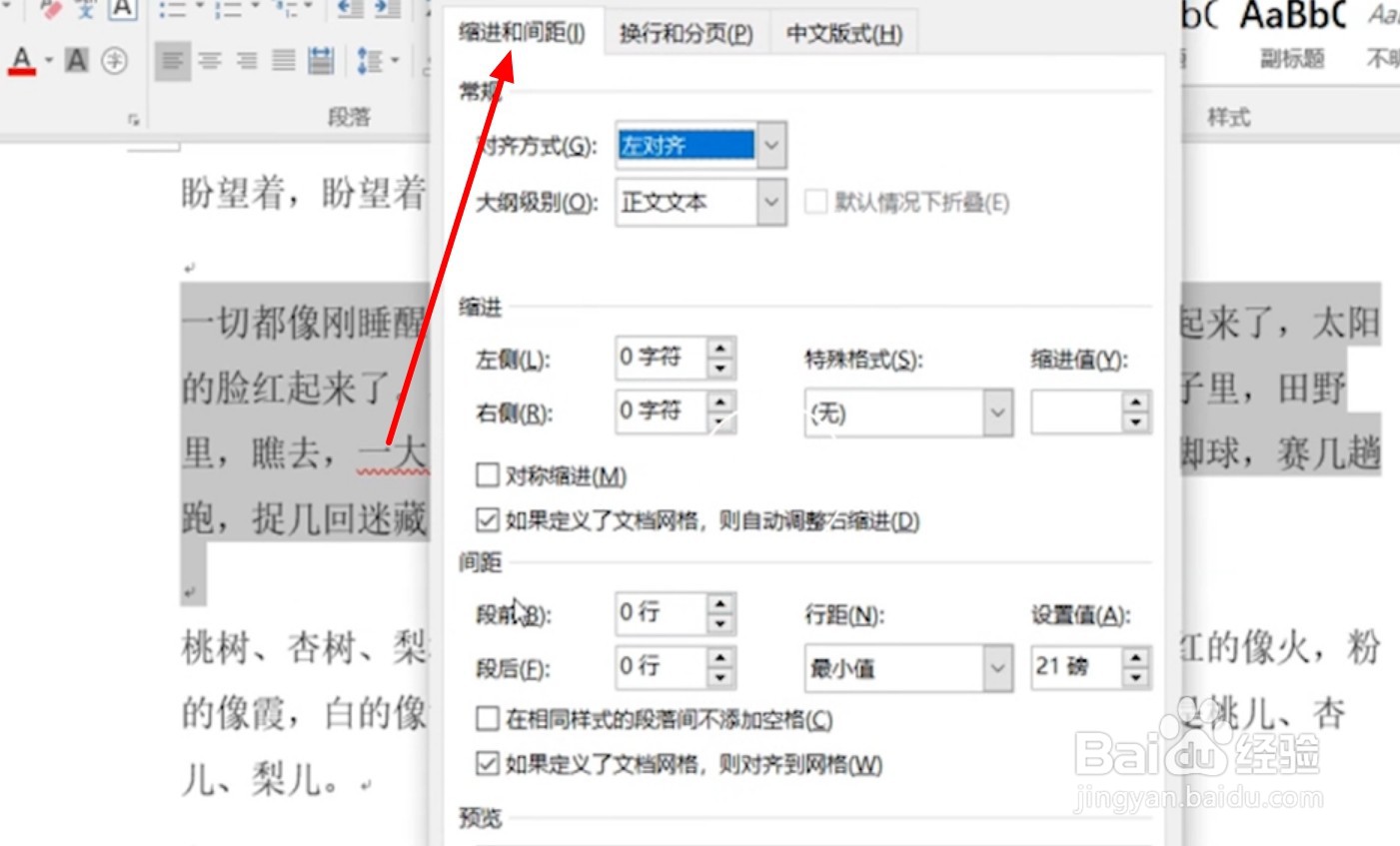
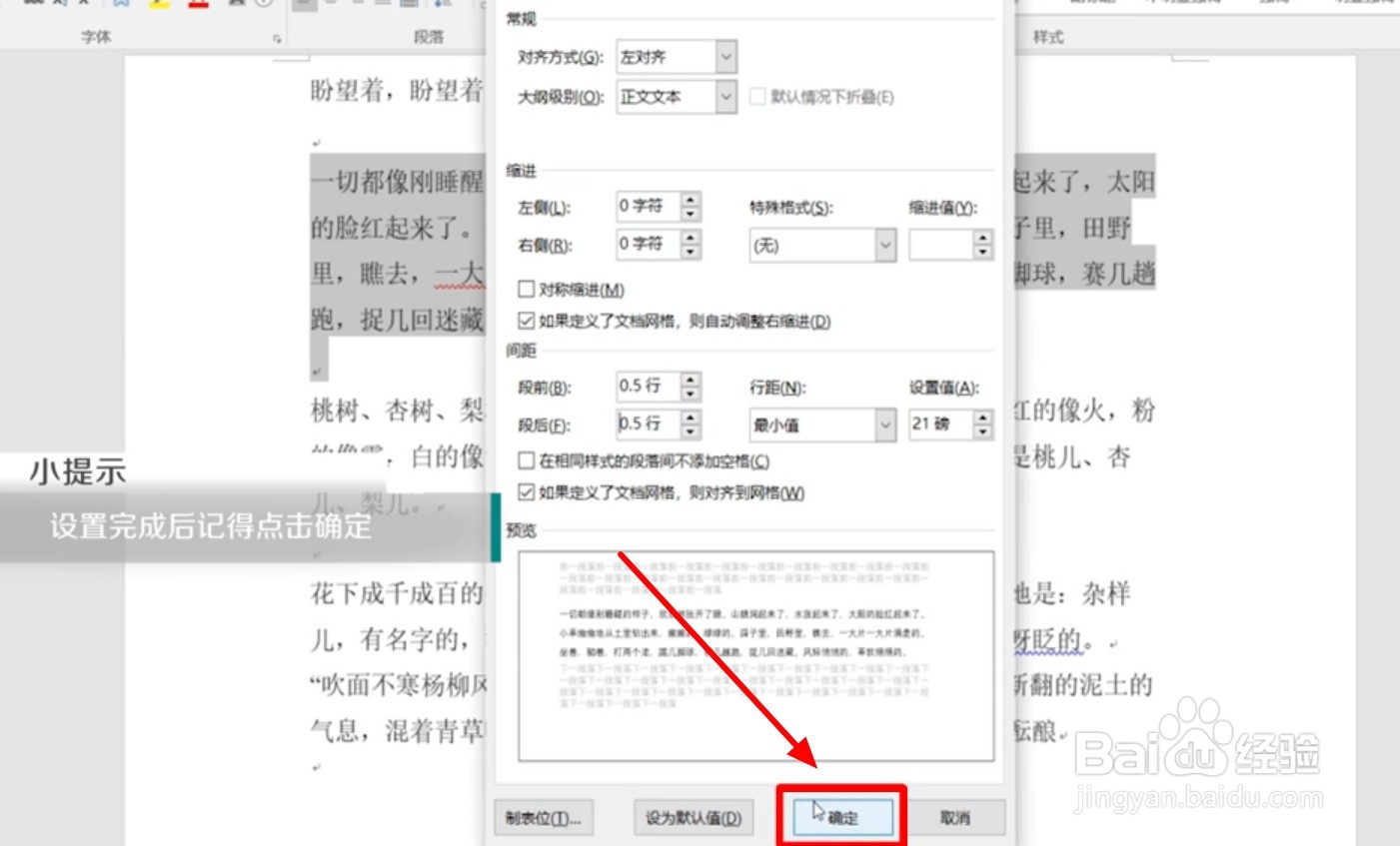
5、在缩进和间距页面,找到间距,将段前段后设置成0.5:。

6、设置完成后,点击确定。
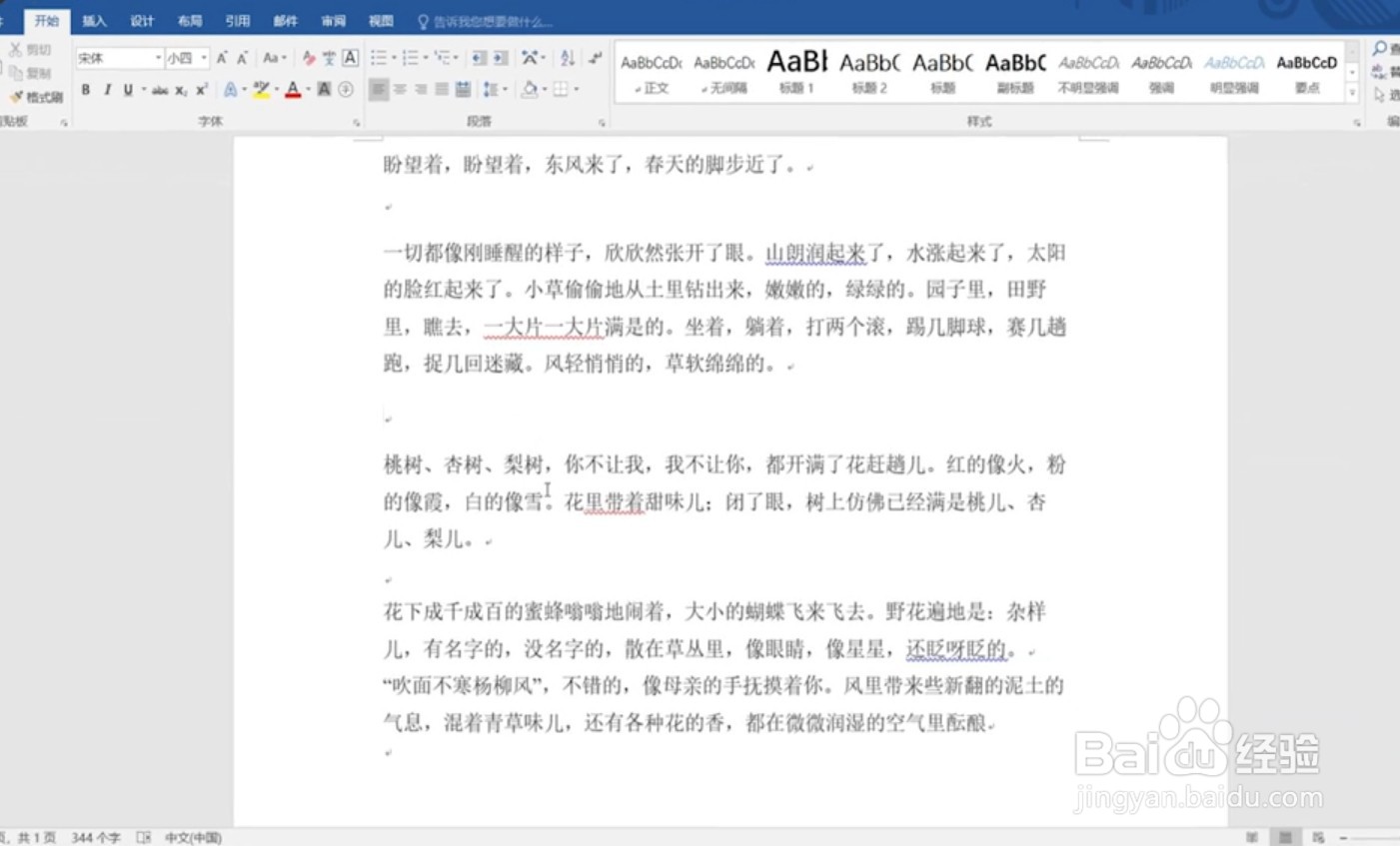
7、这样,Word中段前段后0.5行就设置好了。
时间:2024-10-23 18:32:57
1、打开电脑桌面上的Word文档。
2、进入Word文档,编辑好内容,用鼠标选中需要设置的段落。
3、单击鼠标的右键,在弹出的一系列选项中找到段落,点击段落。
4、点击缩进和间距。
5、在缩进和间距页面,找到间距,将段前段后设置成0.5:。
6、设置完成后,点击确定。
7、这样,Word中段前段后0.5行就设置好了。
