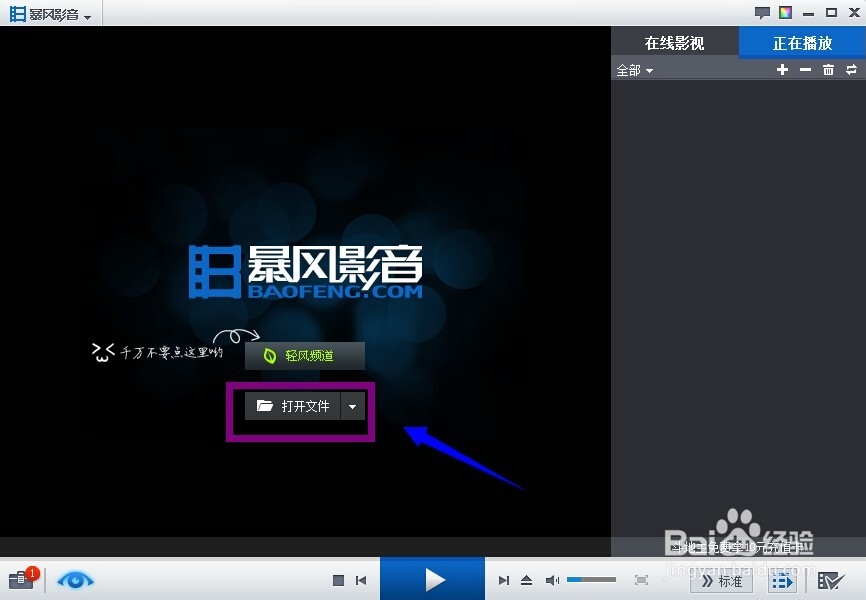
1、启动你的暴风影音,加载视频,点击打开文件,如下图所示
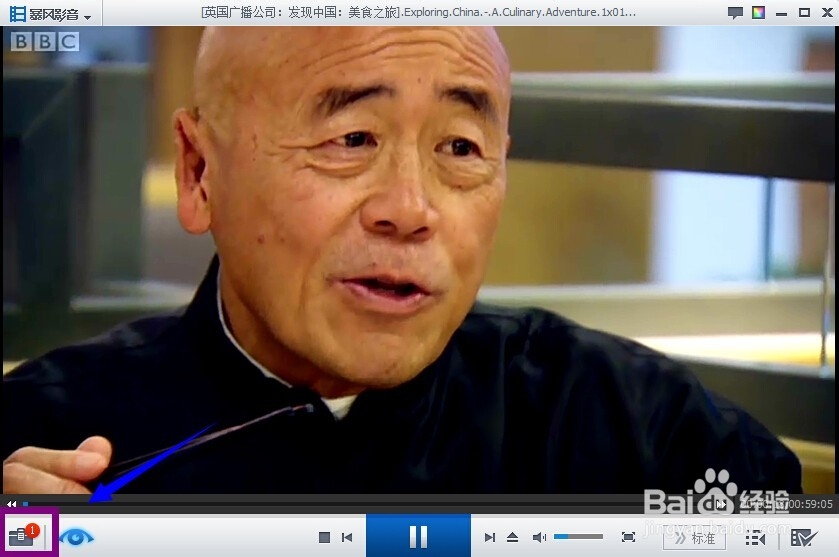
2、打开你要观看的视频,如下图所示

3、点击比放弃左下角的图标,如下图所示
4、找到工具想的截图,如下图所示
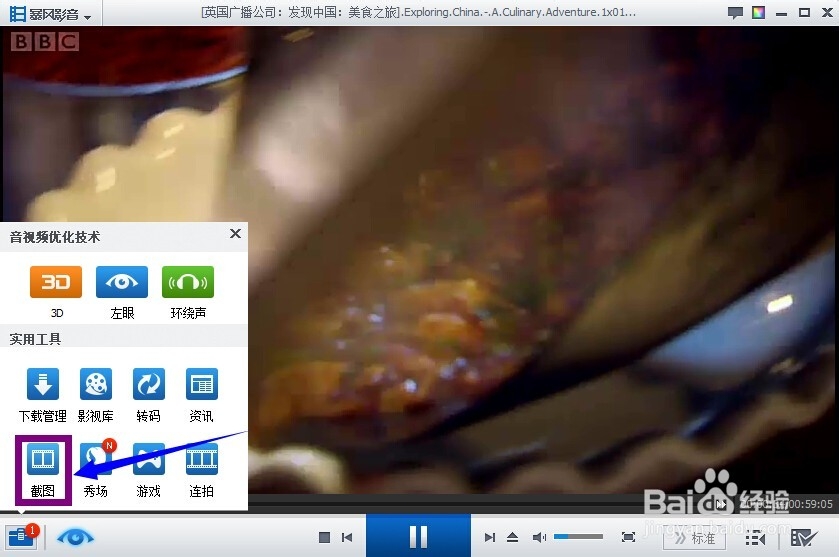
5、点击截图,你可以看到画面提示截图成功了

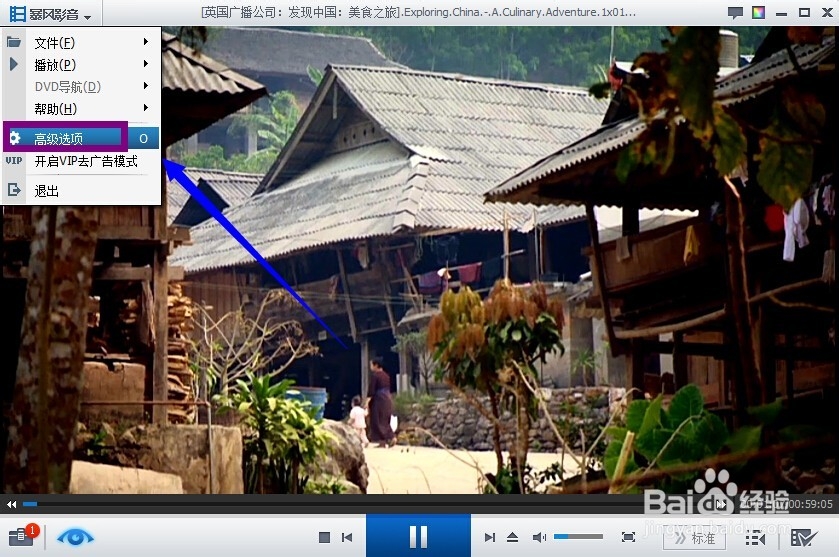
6、截图放在什么地方?点击上边的小箭头,如下图所示
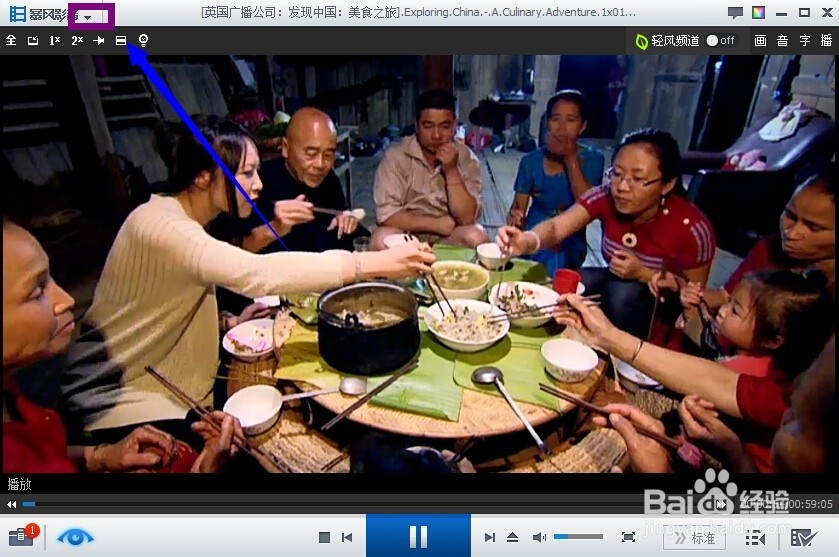
7、选择高级选项,如下图所示
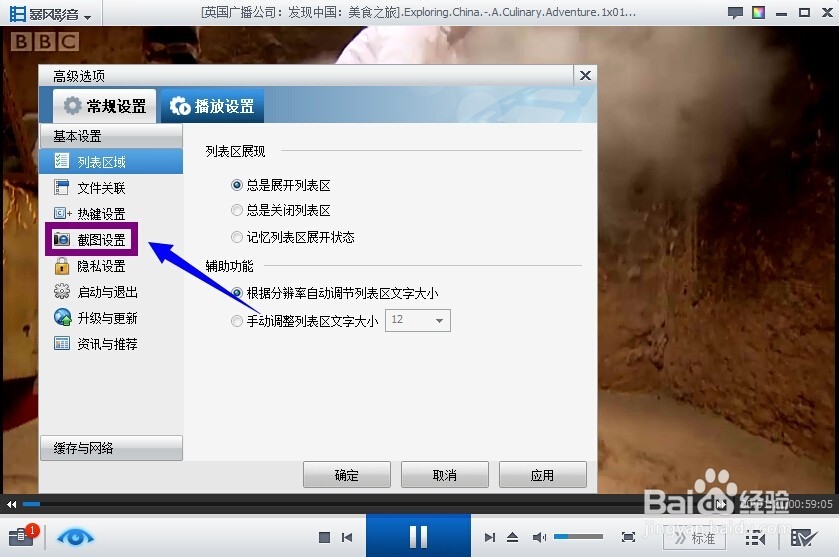
8、选择截图设置
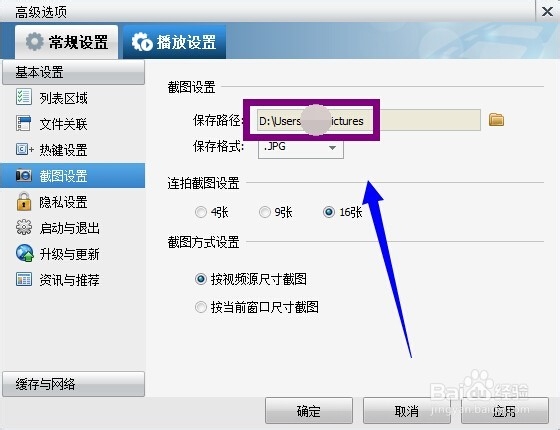
9、看到保存路径了吧,可以设置连拍张数哦
时间:2026-04-21 19:23:17
1、启动你的暴风影音,加载视频,点击打开文件,如下图所示
2、打开你要观看的视频,如下图所示
3、点击比放弃左下角的图标,如下图所示
4、找到工具想的截图,如下图所示
5、点击截图,你可以看到画面提示截图成功了
6、截图放在什么地方?点击上边的小箭头,如下图所示
7、选择高级选项,如下图所示
8、选择截图设置
9、看到保存路径了吧,可以设置连拍张数哦
