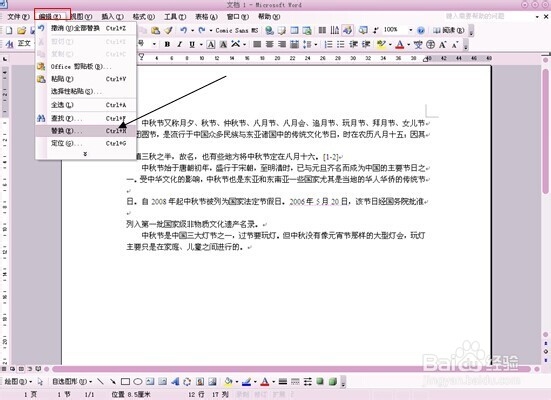
1、点击菜单栏上的“编辑岔鉴良”,在下拉选项中选中“替换”,如图所示
2、随即弹出“查找和栗光替换”对话框牢包,切换到“替换”,点击“高级”按钮,如图所示。

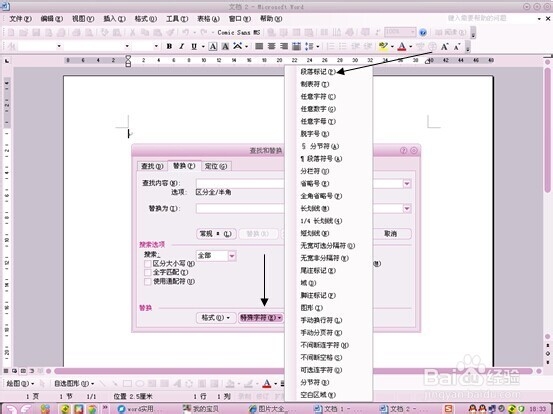
3、点击“特殊字符”按钮,在弹出的下拉选项中点击两次“段落标记”,再切换到“替换为”,点击“特殊字符”,选中“段落标记”如图所示。
4、在“查找内容”和“替换为”都输入段落标记后,点击“全部替换”,如图所示。

5、回到文档,可以看到 文章中的空行已被删除,如图所示。

时间:2026-04-30 12:30:35
1、点击菜单栏上的“编辑岔鉴良”,在下拉选项中选中“替换”,如图所示
2、随即弹出“查找和栗光替换”对话框牢包,切换到“替换”,点击“高级”按钮,如图所示。
3、点击“特殊字符”按钮,在弹出的下拉选项中点击两次“段落标记”,再切换到“替换为”,点击“特殊字符”,选中“段落标记”如图所示。
4、在“查找内容”和“替换为”都输入段落标记后,点击“全部替换”,如图所示。
5、回到文档,可以看到 文章中的空行已被删除,如图所示。
