1、首先我们可以点击视图选项,在视图选项下面有很多的子选项,这时候点击标尺,勾选前面的方格,就会发现文档上方显示出来了标尺。

2、然后我们可以根据标尺上的符号来使用这个制表位,将鼠标放在符号上面,系统会自动显示他的功能和用法。

3、比如左上方的小三角,就是用来调节它的缩进,首行缩进,我们直接拖动这个小三角就可以调节初首行缩进的位置,不需要我们再打空格来进行首行缩进。

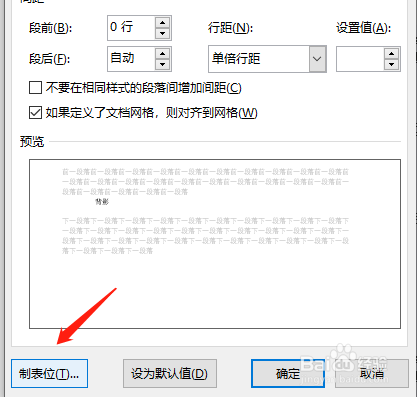
4、我们也可以通过段落设置来完成缩进的设置。如图所示,点击工具栏上的段落选项,弹出段落对话框。这里会出现对齐方式等等相关的设置。

5、点击左下角的制表位选项,如图所示,在弹出的对话框左下角有一个制表位选项,点击这个按钮,调节出制表位对话框。在这里可以设置相关的制表位。
6、如图所示,有制表位的设置,有对齐方式的设置,有引导符的设置。我们可以根据需要设置我们的制表位位置。

