1、1 下载好安装包,解压到桌面,打开文件,双击运行程序。

2、2 安装中。。。等待片刻
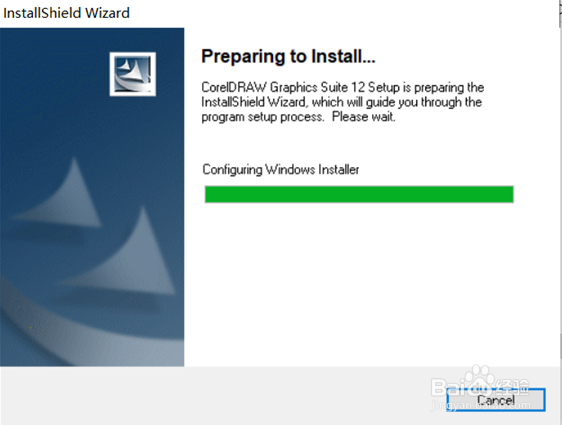
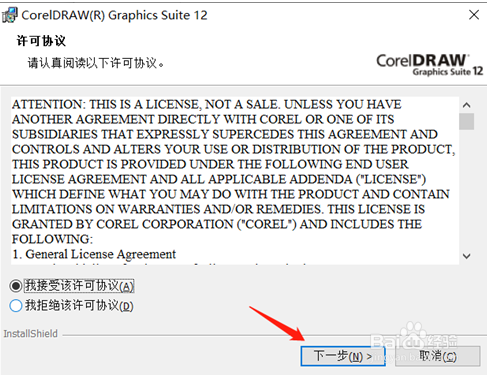
3、3 点击下一步
4、4 找到安装包里面的序列号txt文件,打开把里面的序列号复制到软件去;然后再点击‘下一步’。
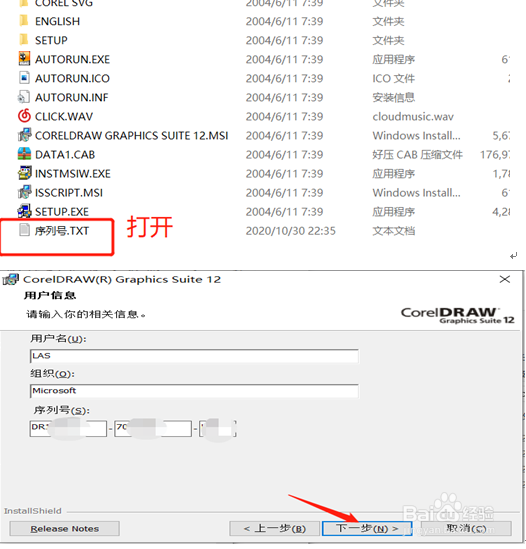
5、5 ‘选择下一步’;路径默认就好,然后点击安装。

6、6 安装中,稍等片刻安装完成。
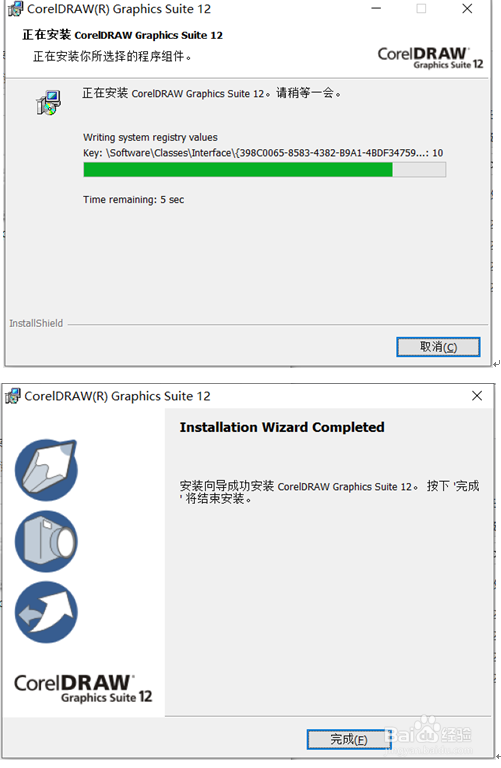
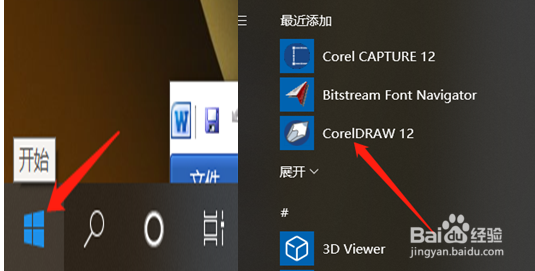
7、7 在桌面左下角菜单键,点击打开,找到刚刚安装好的程序,双击运行打开。
8、8 没有显示评估版,证明破解成功。就可以愉快地使用了了。

时间:2026-04-27 07:28:32
1、1 下载好安装包,解压到桌面,打开文件,双击运行程序。
2、2 安装中。。。等待片刻
3、3 点击下一步
4、4 找到安装包里面的序列号txt文件,打开把里面的序列号复制到软件去;然后再点击‘下一步’。
5、5 ‘选择下一步’;路径默认就好,然后点击安装。
6、6 安装中,稍等片刻安装完成。
7、7 在桌面左下角菜单键,点击打开,找到刚刚安装好的程序,双击运行打开。
8、8 没有显示评估版,证明破解成功。就可以愉快地使用了了。
