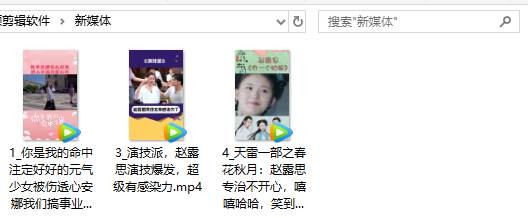
1、教程之前,我们先来看一下用视频剪辑高手修改视频尺寸的效果
剪辑后的视频自动保存到同一个文件夹上
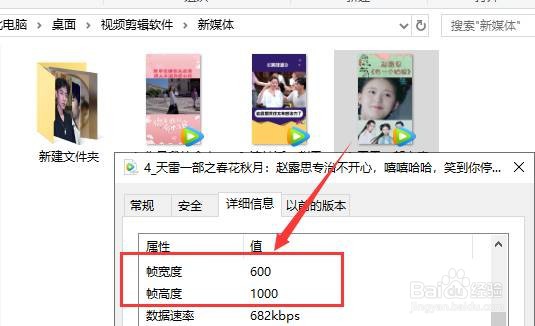
2、右击视频选择“属性”查看该视频的尺寸
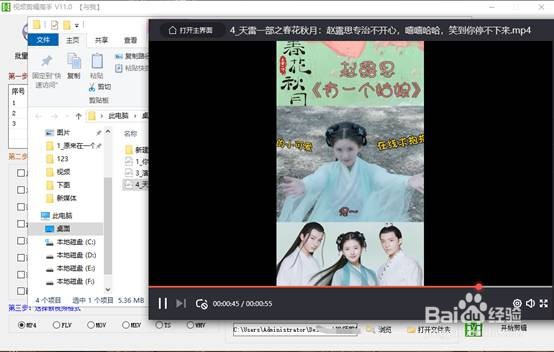
3、双击视频,该视频画面并没有变形,且正常播放
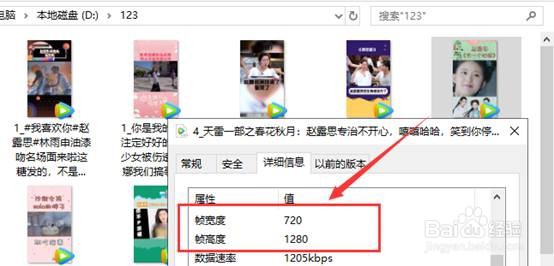
4、打开原视频对比,原视频尺寸为
5、开始教程,将需要剪辑的视频导入视频剪辑高手中
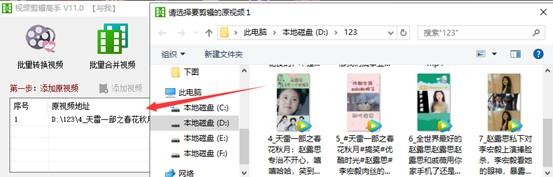
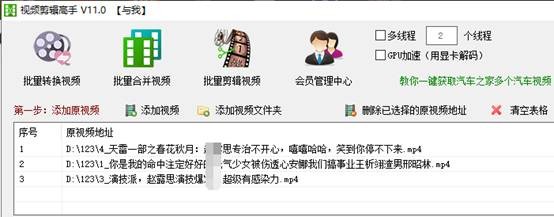
6、多个视频,一行导入一个
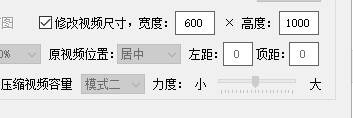
7、勾选“修改视频尺寸”,并设置好宽度和高度,最好成比例
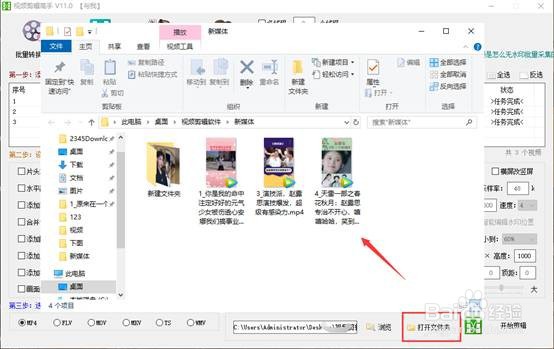
8、确定选择好所有设置,单击右下角的“开始剪辑”

9、剪辑好了,点“打开文件夹”这个选项就可以看到
时间:2026-05-19 09:43:06
1、教程之前,我们先来看一下用视频剪辑高手修改视频尺寸的效果
剪辑后的视频自动保存到同一个文件夹上
2、右击视频选择“属性”查看该视频的尺寸
3、双击视频,该视频画面并没有变形,且正常播放
4、打开原视频对比,原视频尺寸为
5、开始教程,将需要剪辑的视频导入视频剪辑高手中
6、多个视频,一行导入一个
7、勾选“修改视频尺寸”,并设置好宽度和高度,最好成比例
8、确定选择好所有设置,单击右下角的“开始剪辑”
9、剪辑好了,点“打开文件夹”这个选项就可以看到
