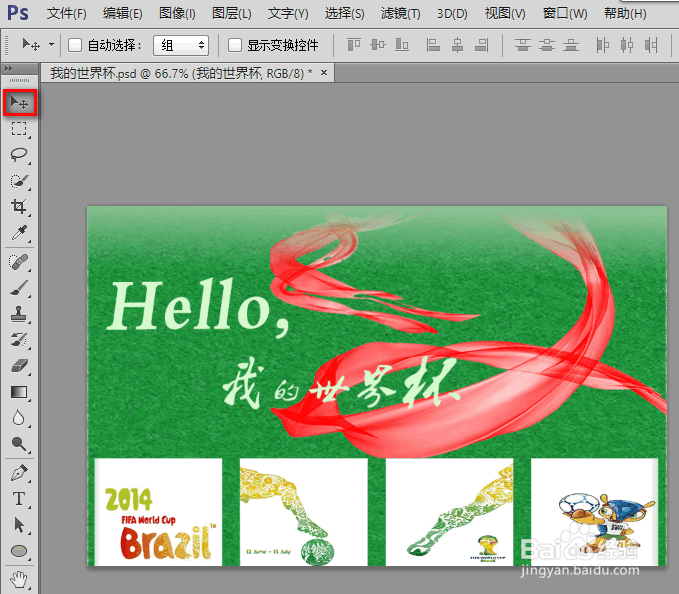
1、打开 PS,选择移动工具。
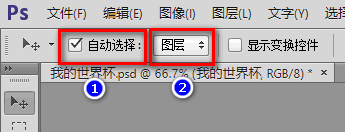
2、1)自动选择
在默认情况下,移动工具的“自动选择”一项是没有勾选的。在这里,我们勾选“自动选择”,并在其后的选择框中选择“图层”。
3、此时,当我们点击图片上的任意一处时,立即就自动选中了该点所在的图层。下面的图示中,未点击 Hello 之前选中的是“我的世界杯”图层,点击后变成了“Hello”图层。
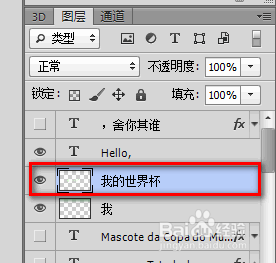
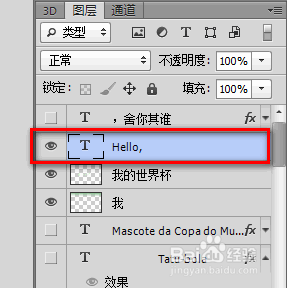
4、2)显示变换控件
默认情况下,“显示变换控件”没有勾选。此时我们在图片上单击鼠标,图片上不会出现控制框。

5、而当我们勾选上时,单击图片则会在相应的图层上显示控制框。
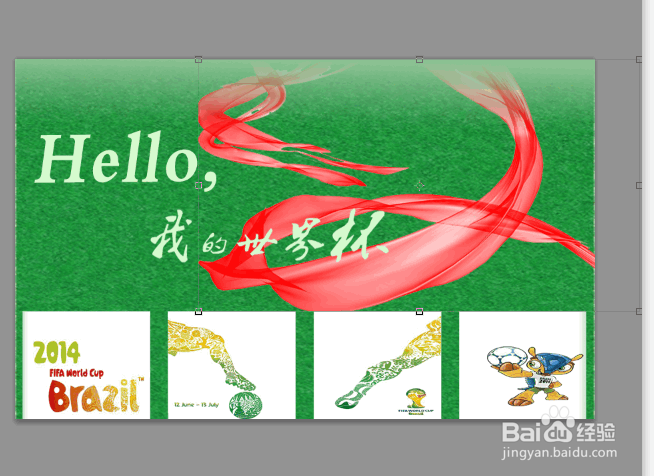
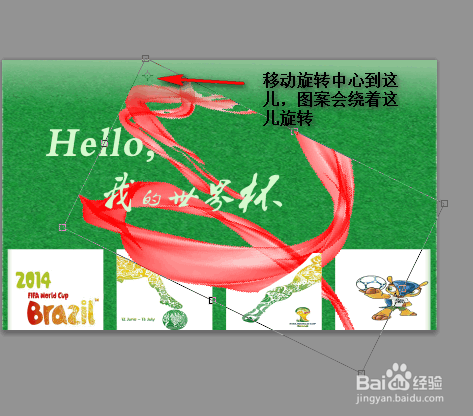
6、我们可以用鼠标拉动控制框的节点来调整图层的大小,也可以把鼠标移动到控制框的四个角上,并等到光标变成一个环形小箭头时旋转图层。
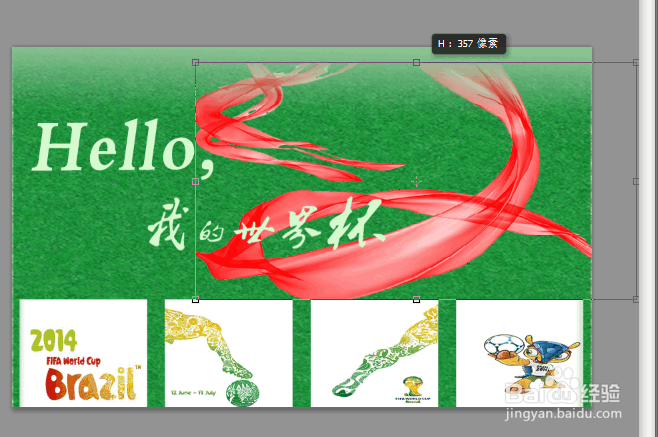
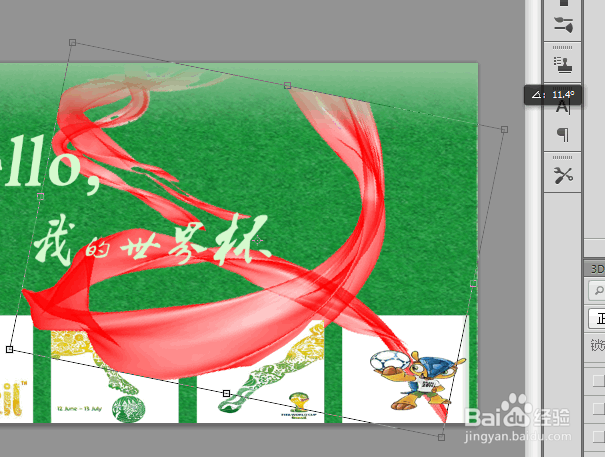
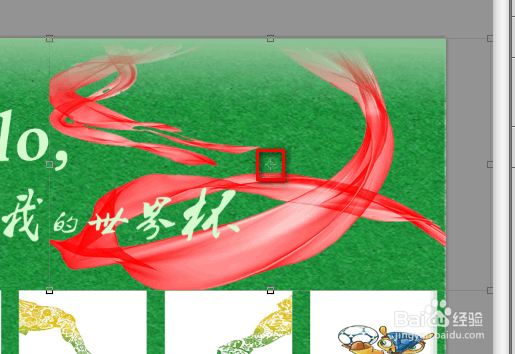
7、在旋转图层时,有一个小技巧。在控制框的中心,有一个十字型的控制点,这个就是旋转的中心点。我们可以在这个中心点上按下鼠标左键并把它随意移动。这样,我们就能创造出多种不同的旋转风格。