Blender软件中怎样创建圆形礼帽模型

 时间:2026-02-12 04:18:07

1、    在电脑桌面上,打开Blender软件,鼠标左键单击菜单【文件】下的新建文件,如下图所示。

Blender软件中怎样创建圆形礼帽模型

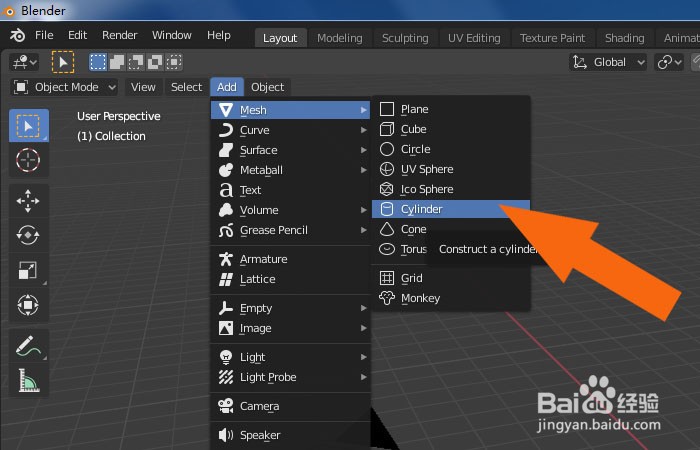
2、    接着,在程序窗口中,鼠标左键单击工具栏下的【添加】按钮,选择【圆柱体模型】,如下图所示。
Blender软件中怎样创建圆形礼帽模型

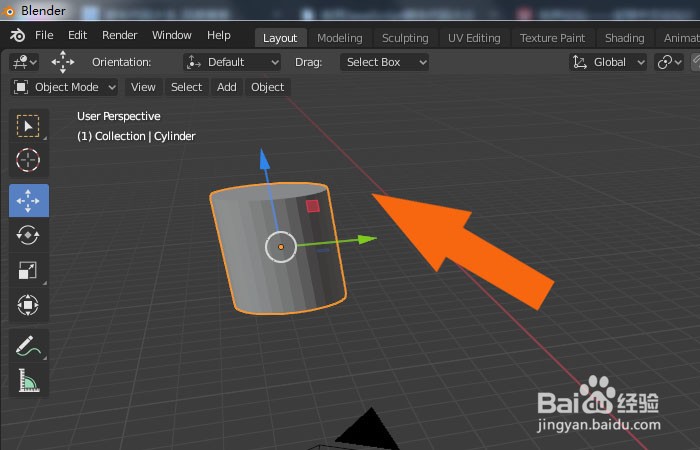
3、    然后,在透视图中,绘制出圆柱体模型,并调整模型的大小,如下图所示。

Blender软件中怎样创建圆形礼帽模型

4、    接着,在程序窗口中,鼠标左键单击工具栏下的【添加】按钮,选择【圆环体模型】,如下图所示。

Blender软件中怎样创建圆形礼帽模型

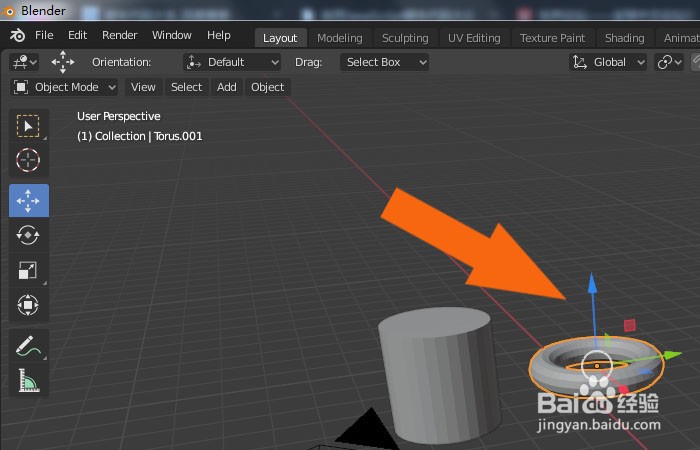
5、    然后,在透视图中,绘制出圆环体模型,并调整模型的大小,如下图所示。

Blender软件中怎样创建圆形礼帽模型

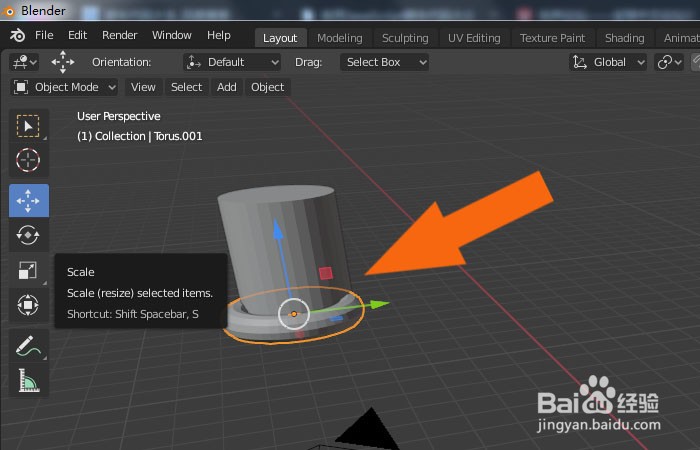
6、    接着,在透视图中,选择圆环体模型,摆放在圆柱体模型的下方,并单击工具栏中的【缩放】按钮,如下图所示。
Blender软件中怎样创建圆形礼帽模型

7、    然后,通过移动工具,调整圆环体模型的宽度和高度,如下图所示。

Blender软件中怎样创建圆形礼帽模型

8、    最后,在透视图中,可以看到调整好的圆形礼帽模型了,如下图所示。通过这样的操作和步骤,在Blender软件中就学会创建圆形礼帽模型了。

Blender软件中怎样创建圆形礼帽模型

  • Blender如何将自动光滑添加到快速收藏夹中
  • Blender中边倒斜角后如何调整倒角的宽度
  • 使用blender2.83做个胶囊模型
  • blender切割模型
  • Blender如何在球面上开孔
  • 热门搜索
    怎么修改照片尺寸 烧伤怎么处理 印度神油怎么用 绿豆粥怎么煮 心跳过快怎么办 榕树盆景怎么养 紧张怎么办 win10怎么截屏 衣服缩水怎么办 网卡驱动怎么安装