钉钉怎么样在添加子部门的同时创建部门群

 时间:2026-05-13 04:43:51

1、首先我们解锁手机屏幕,在手机桌面上找到安装好的“钉钉”图标。

钉钉怎么样在添加子部门的同时创建部门群

2、然后在打开的钉钉应用页面中,我们点击管理的快捷链接。

钉钉怎么样在添加子部门的同时创建部门群

3、然后在打开的企业管理的页面中,我们点击“企业通讯录”的菜单项。

钉钉怎么样在添加子部门的同时创建部门群

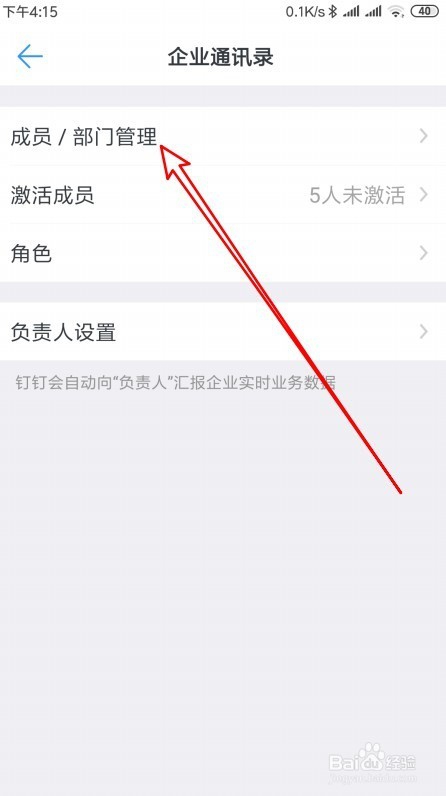
4、然后在打开的企业通讯录页面中,我们点击“成员/部门管理”的菜单项。

钉钉怎么样在添加子部门的同时创建部门群

5、接着在打开的管理页面中, 我们点击页面右下角的“添加子部门”的按钮。

钉钉怎么样在添加子部门的同时创建部门群

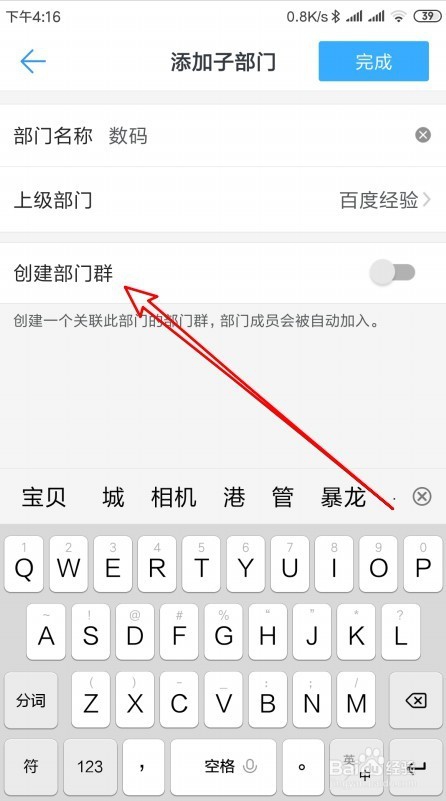
6、这时就会弹出添加子部门的页面,在页面中我们找到“创建部门群”的设置项。
钉钉怎么样在添加子部门的同时创建部门群

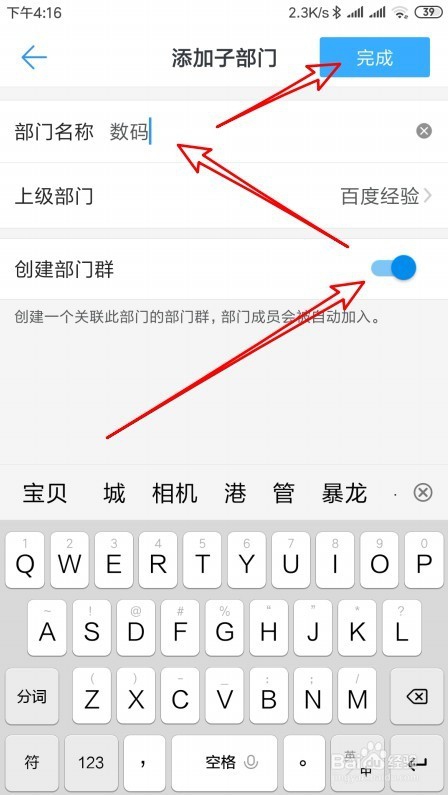
7、接着我们点击该设置项后面的开关,把其设置为打开的状态就可以了。同时设置部门名称,设置完成后我们点击右上角的“完成”按钮即可。
钉钉怎么样在添加子部门的同时创建部门群

  • 手机钉钉怎么将某人移出群聊
  • 如何使用钉钉进行外汇换算?
  • 钉钉怎么设置请假审批人
  • 钉钉怎么发离职审批?
  • 钉钉主管理员怎么更换
  • 热门搜索
    100种简单早餐做法 家庭自制面包的做法 乔任梁为什么自杀 儋州怎么读 白萝卜做法大全家常 朴怎么读 为什么要探索宇宙 花样面点的做法大全 电脑为什么很卡 顺丰保价费怎么算