C4D OctaneTargetted AreaLight 区域光贴图流程

 时间:2024-10-12 22:03:58

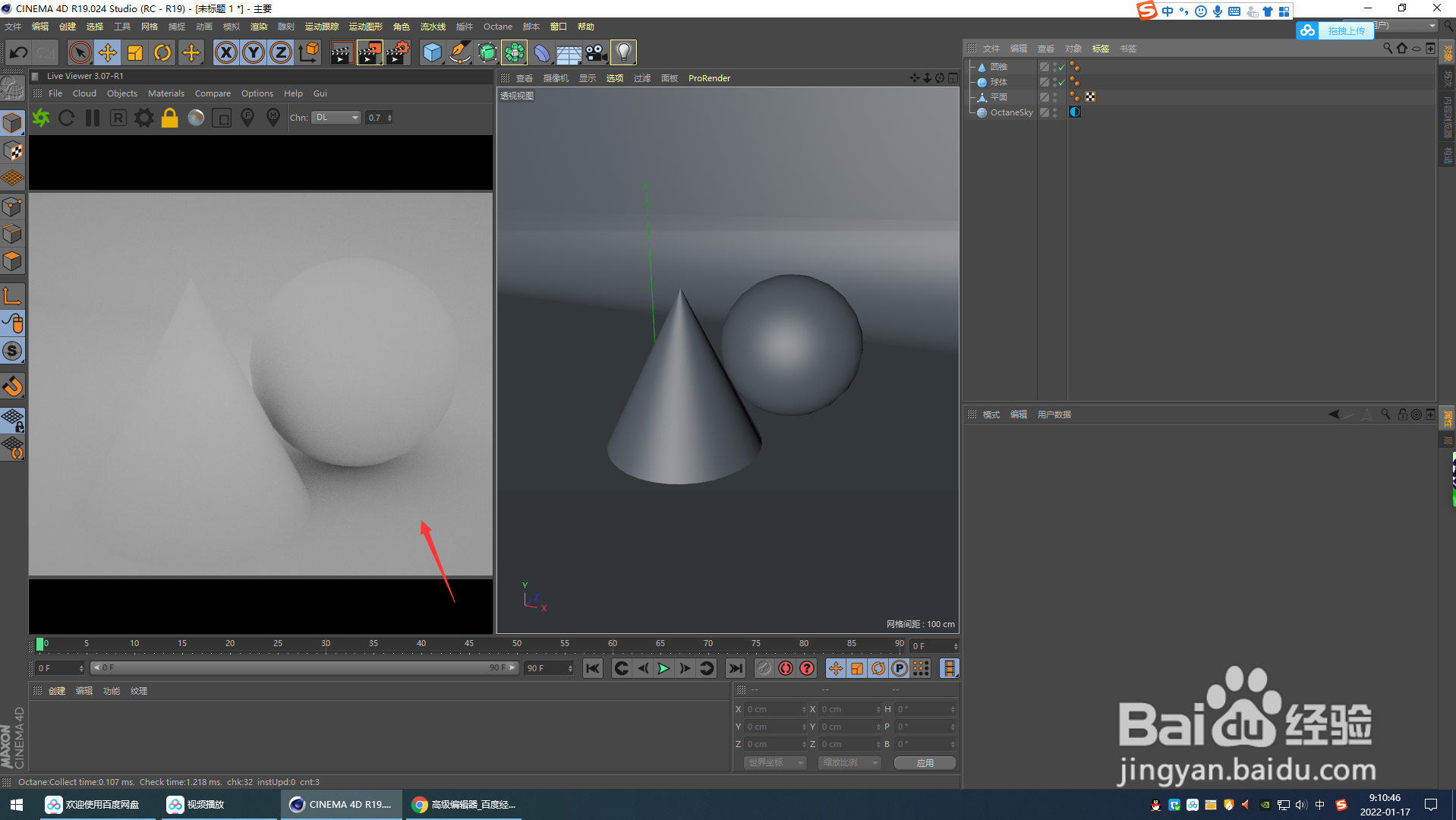
1、打开简单场景

C4D OctaneTargetted AreaLight 区域光贴图流程

2、【Objects】/【OctaneTargetted AreaLight】
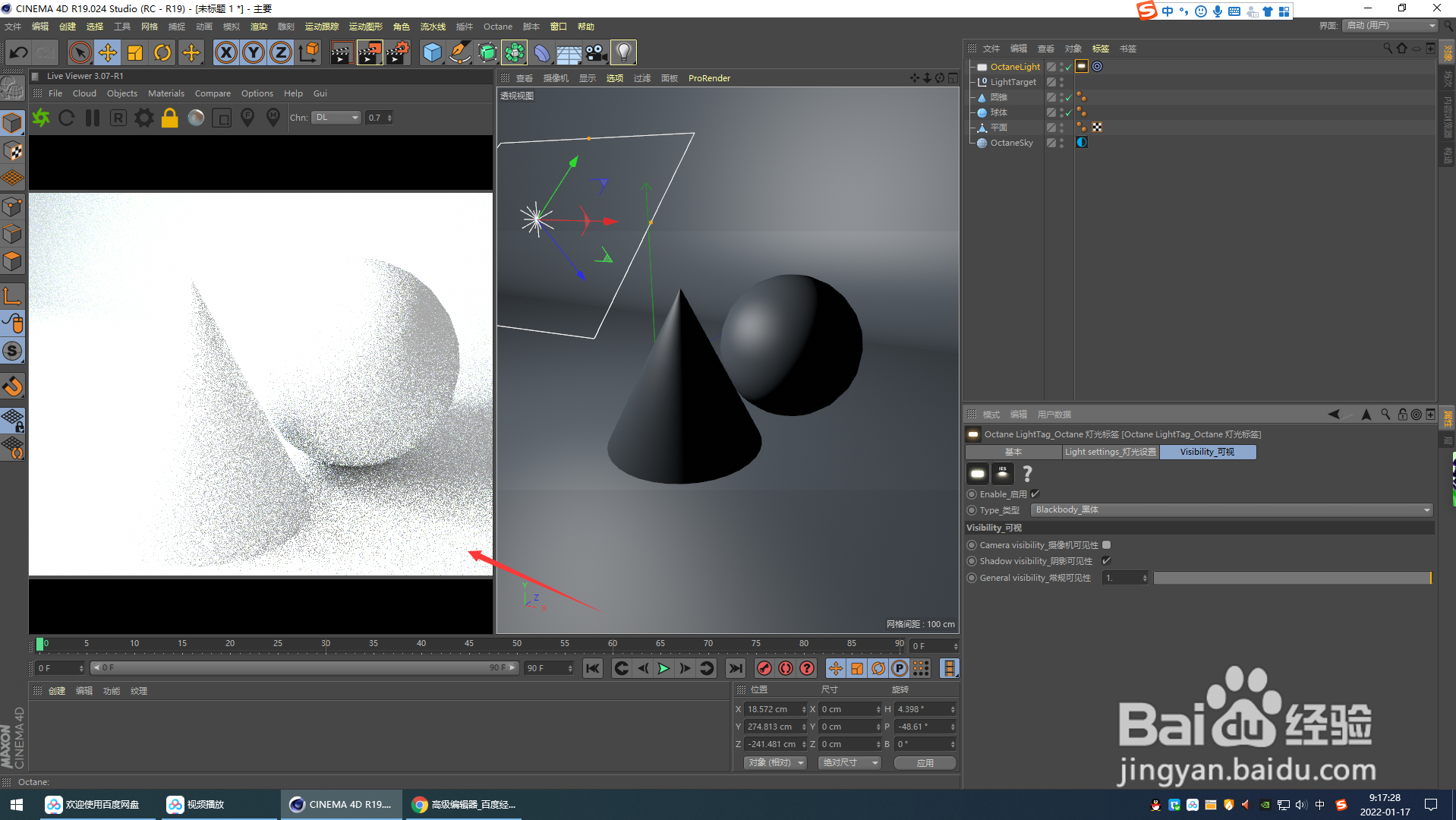
C4D OctaneTargetted AreaLight 区域光贴图流程

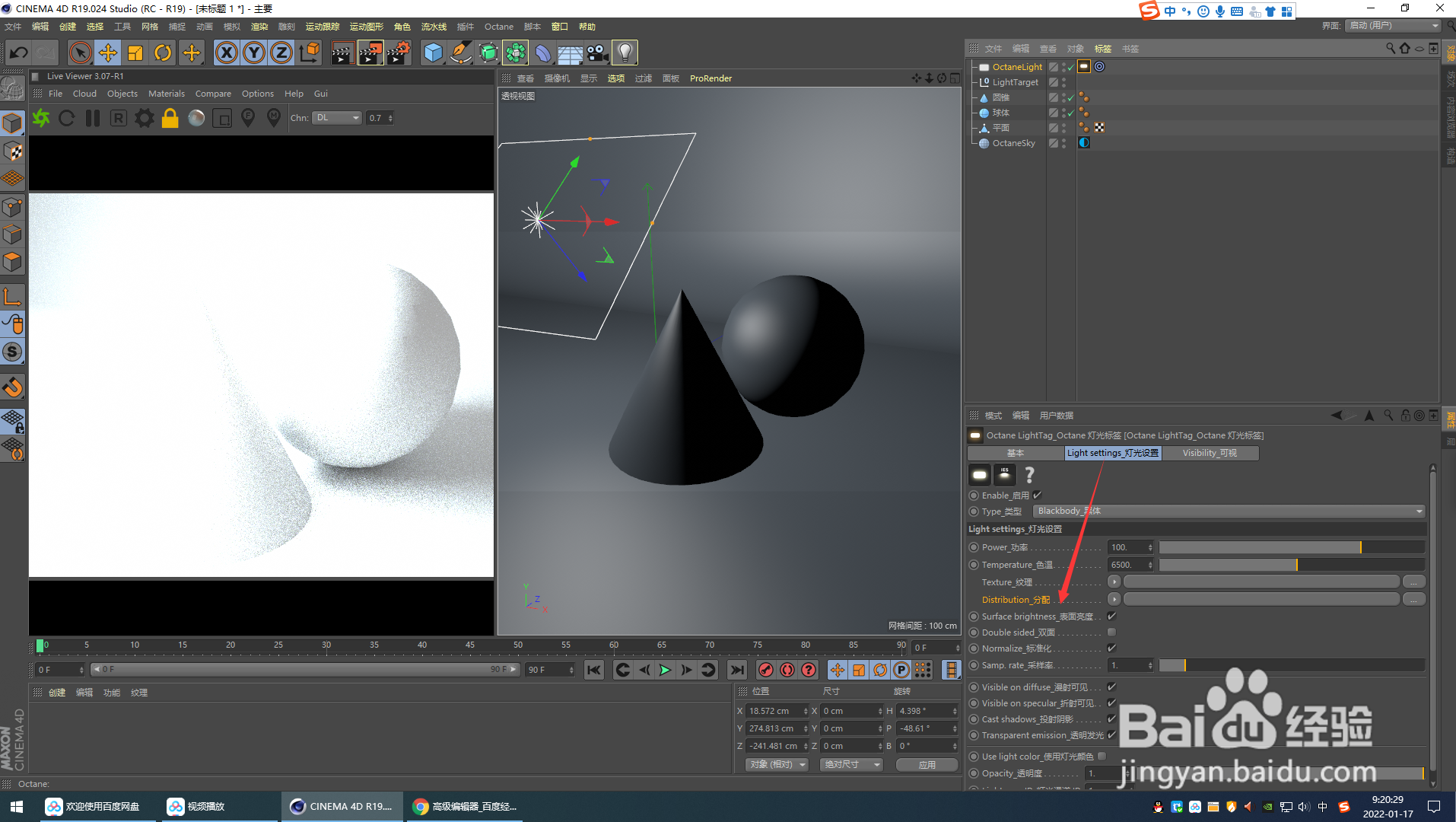
3、【灯光设置】/【分配】

C4D OctaneTargetted AreaLight 区域光贴图流程

4、【C4doctane】/【图像纹理】

C4D OctaneTargetted AreaLight 区域光贴图流程

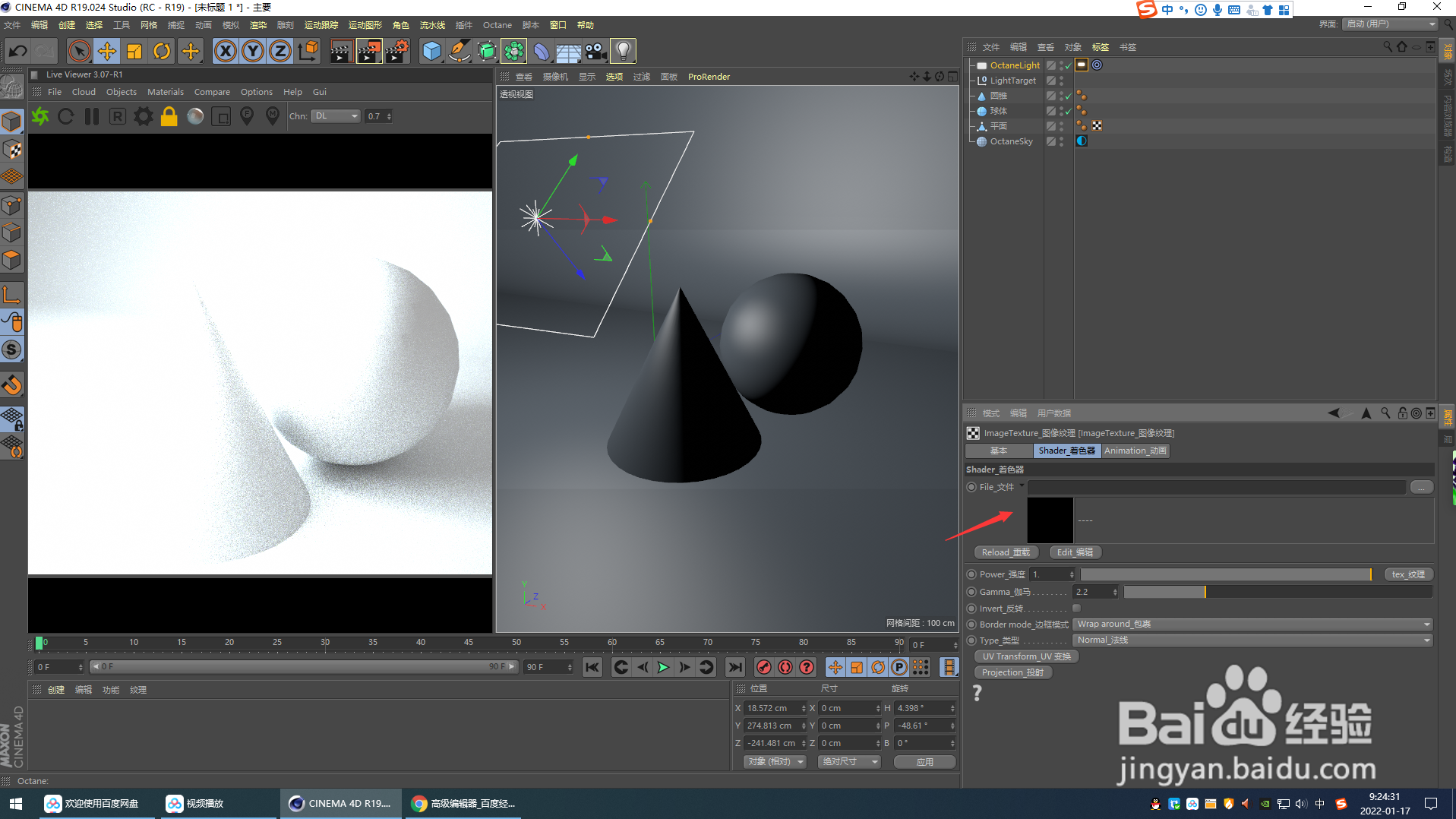
5、点击黑色色块进去

C4D OctaneTargetted AreaLight 区域光贴图流程

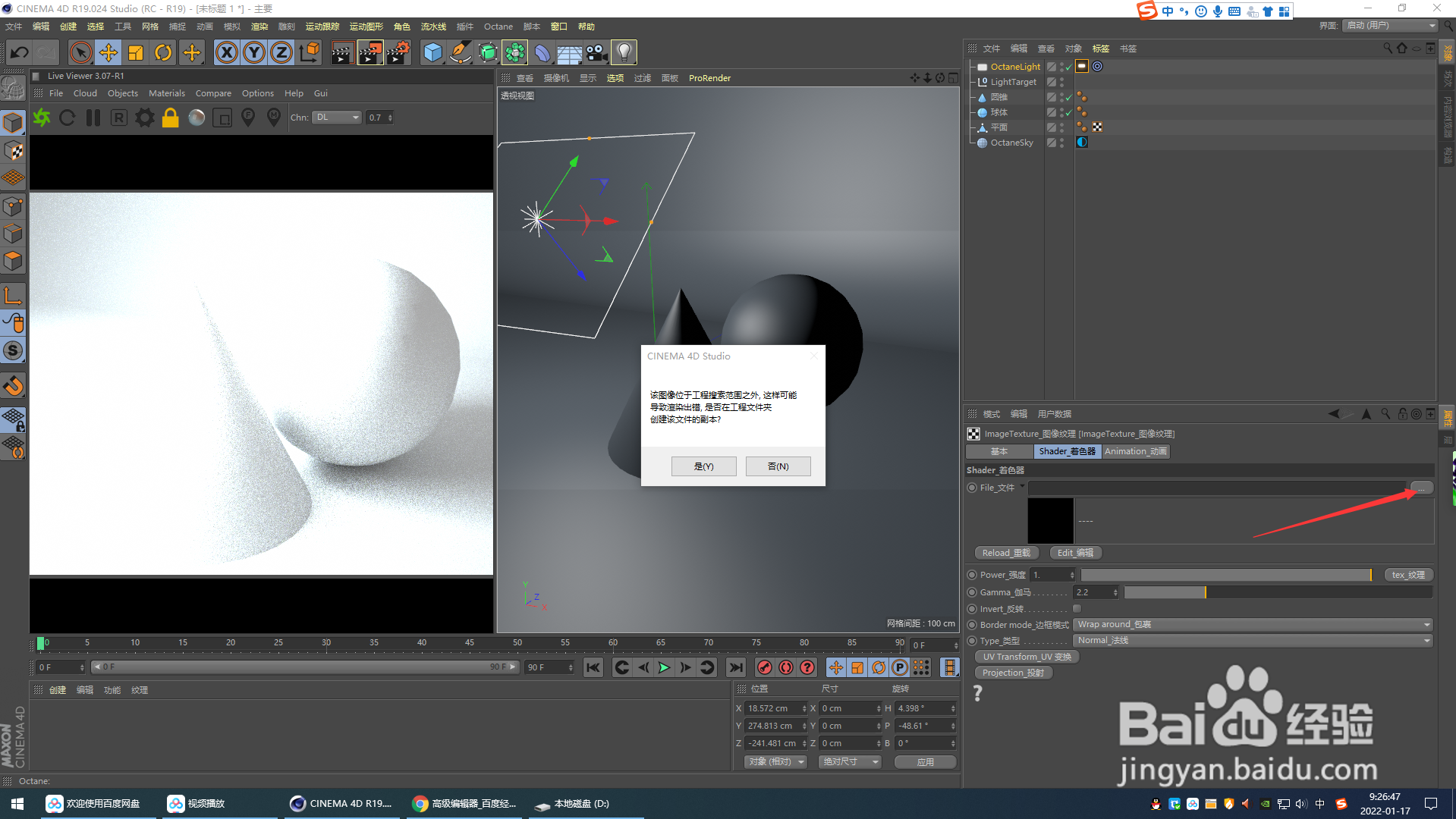
6、贴图拖到【文件】

C4D OctaneTargetted AreaLight 区域光贴图流程

7、点击【否】

C4D OctaneTargetted AreaLight 区域光贴图流程

8、【投射】/【纹理投射】/【球形】(任意一种贴图UV模式)

C4D OctaneTargetted AreaLight 区域光贴图流程

9、调整【R】(旋转)参数

C4D OctaneTargetted AreaLight 区域光贴图流程

10、调整【S】(缩放)参数,【锁定宽高比】

C4D OctaneTargetted AreaLight 区域光贴图流程
  • C4D中3D模型怎样添加文字?
  • 如何使用C4D样条交集
  • C4D R19物体脱离轴心怎么办?
  • 如何用C4D制真实作植物
  • C4D工作平面捕捉怎么开
  • 热门搜索
    体温35.5是什么原因 ppt如何制作流程图 如何辞退员工 梦见手机丢了是什么意思 电脑如何截图并保存 武汉城市职业学院怎么样 怎么查银行信用记录 怎么除雀斑 扬子地板质量怎么样 南翔生活网