1、首先,选中需要替换的词汇。

2、点击上方导航栏的“开始”。

3、在开始那一栏,点击“查找”。
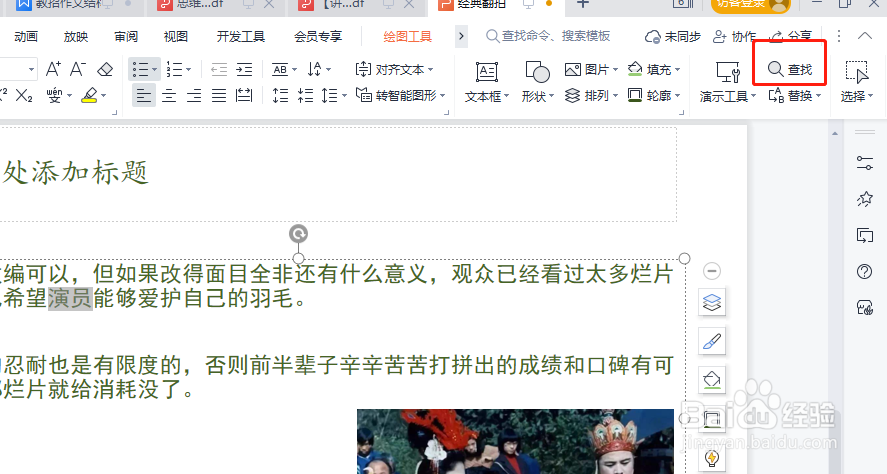
4、这样就可以看到想要查找的词汇出现在了文字框里,点击右边“替换”。
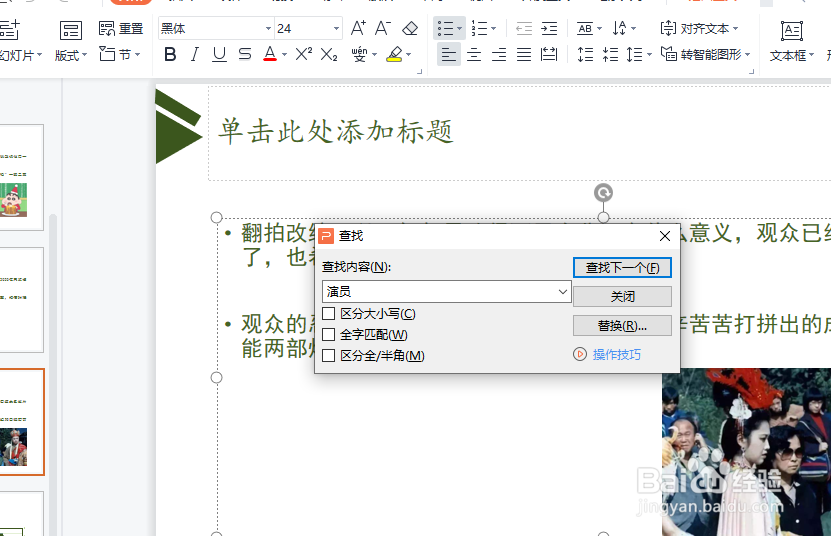
5、在替换的文本框里输入想要替换的词语,点击确定。
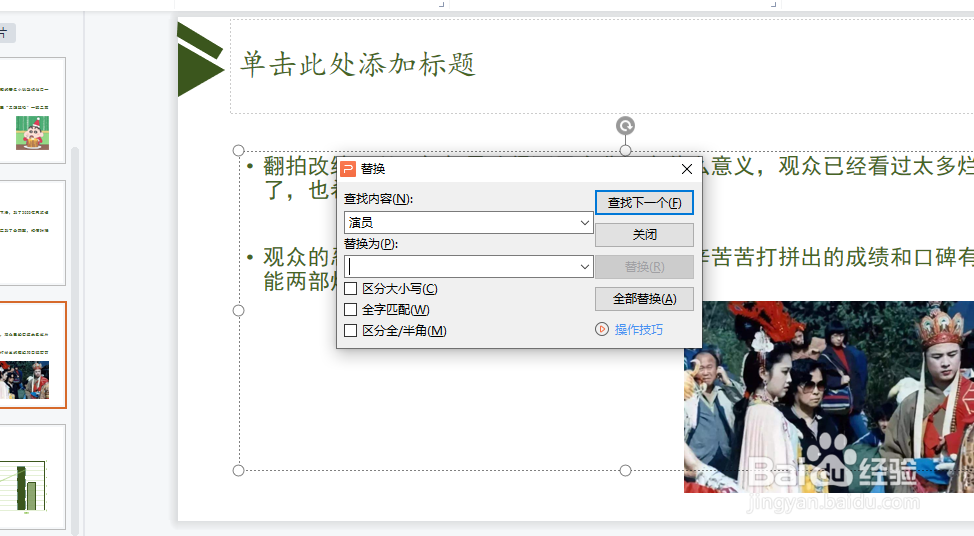
6、点击确定之后,整个PPT文件中的词汇就能完成替换,非常快速。

时间:2026-04-24 06:41:55
1、首先,选中需要替换的词汇。
2、点击上方导航栏的“开始”。
3、在开始那一栏,点击“查找”。
4、这样就可以看到想要查找的词汇出现在了文字框里,点击右边“替换”。
5、在替换的文本框里输入想要替换的词语,点击确定。
6、点击确定之后,整个PPT文件中的词汇就能完成替换,非常快速。
