优化IE“阻止访问Intermet Explorer帮助”

 时间:2026-04-23 21:21:18

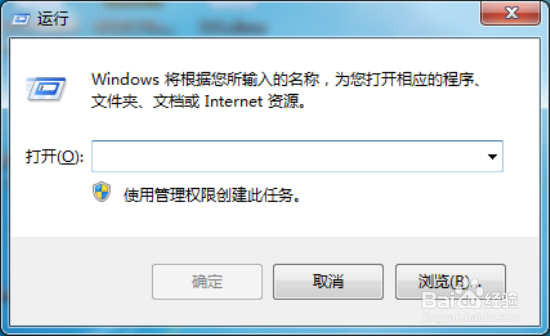
1、按住键盘的“Win+R”组合快捷键,系统将会打开“运行”命令对话窗口。如图所示;
优化IE“阻止访问Intermet Explorer帮助”

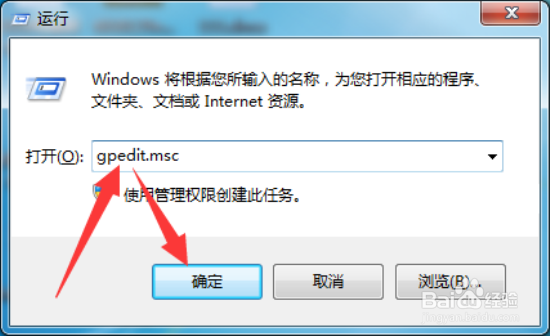
2、在打开的运行命令对话框中输入“gpedit.msc”命令,然后再点击“确定”按钮。如图所示;
优化IE“阻止访问Intermet Explorer帮助”

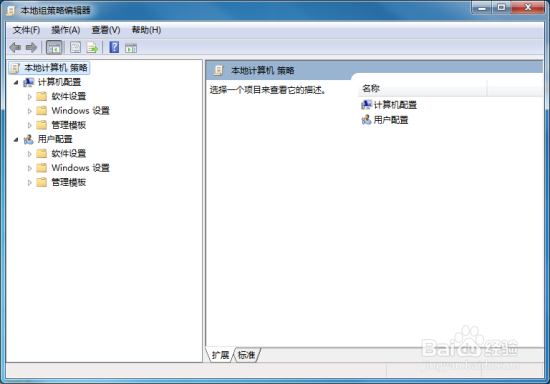
3、点击确定按钮后,这个时候会打开“本地组策略编辑器”对话窗口,如图所示;
优化IE“阻止访问Intermet Explorer帮助”

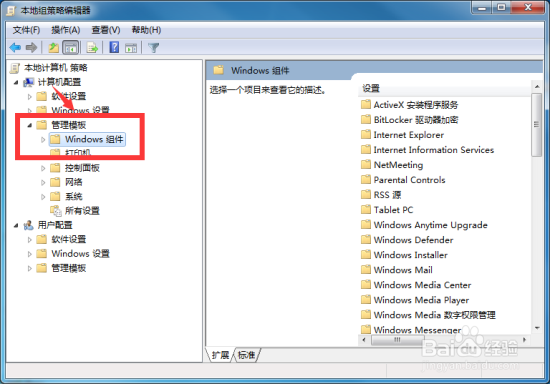
4、在本地组策略编辑器窗口的左侧小窗口中,依次展开“计算机配置-->管理模版-->Windows组件”选项。如图所示;
优化IE“阻止访问Intermet Explorer帮助”

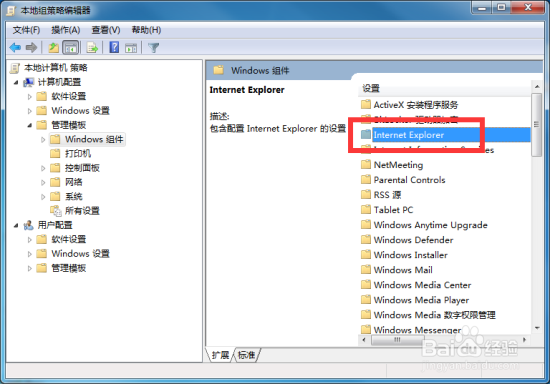
5、在“Windows组件”选项右侧窗口,找到“Intermet Explorer”选项选中并双击鼠标左键将其打开。如图所示;
优化IE“阻止访问Intermet Explorer帮助”

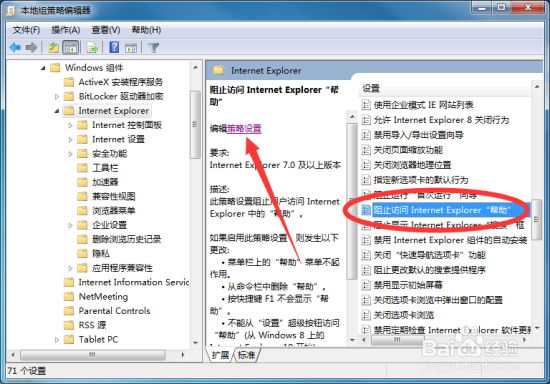
6、进入“Intermet Explorer”选中其右侧窗格中的“阻止访问Intermet Explorer帮助”,再点击“策略设置”选项命令。如图所示;
优化IE“阻止访问Intermet Explorer帮助”

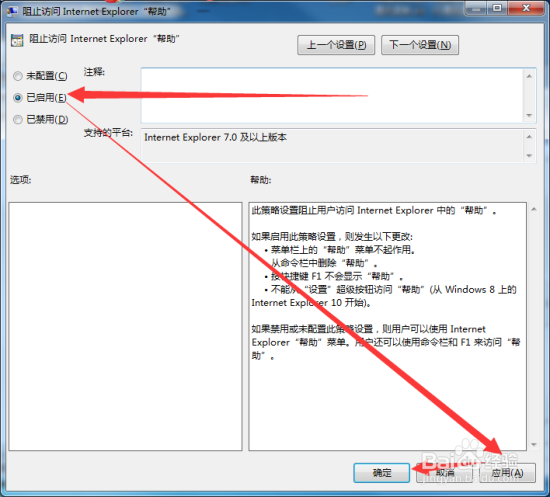
7、在打开的“阻止访问Intermet Explorer帮助”对话窗口中,将其设置更改为“已启用”选项,然后在点击“应用-->确定”按钮退出即可。如图所示;
优化IE“阻止访问Intermet Explorer帮助”

  • 怎么找到win10系统自带的ie浏览器
  • win10更新时一直正在等待安装重启不更新怎么办
  • win10没有ie浏览器怎么办
  • win10快捷方式Edge浏览器图标不见了怎么办?
  • win10找不到系统浏览器怎么办?
  • 热门搜索
    today怎么读 炸猪排的做法 家庭自制汤圆的做法 麻花的家常做法 红酒雪梨的做法 慕斯蛋糕的做法 煎饼的做法大全家常 鱼的做法大全家常 疖怎么读 苹果手机id密码忘了怎么办