完美解决Win10开始菜单和Cortana无法工作

 时间:2026-04-30 03:31:49

1、按键盘【Ctrl】+【Alt】+【Delete】,进入“安全选项”,并点击【任务管理器】,在弹出的页面中,点击【服务】;

完美解决Win10开始菜单和Cortana无法工作

2、右击服务中任何一个选项,点击【打开服务】;

完美解决Win10开始菜单和Cortana无法工作

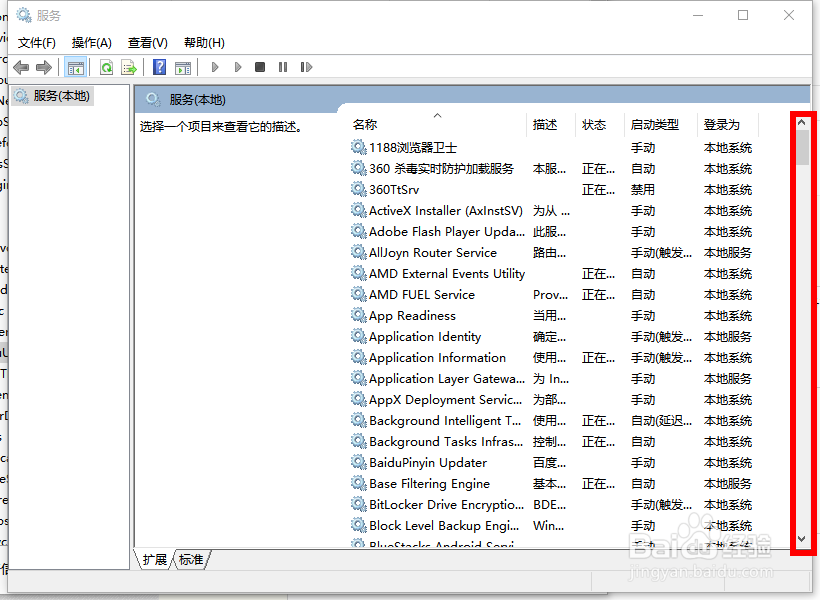
3、在弹出的页面中,往下滑,一直找到“User Manager”后停止;

完美解决Win10开始菜单和Cortana无法工作

4、右击“User Manager”,点击【属性】;

完美解决Win10开始菜单和Cortana无法工作

5、点击图中圈红圈的下拉栏,并点击【手动】;

完美解决Win10开始菜单和Cortana无法工作

6、点击【启动】;

完美解决Win10开始菜单和Cortana无法工作

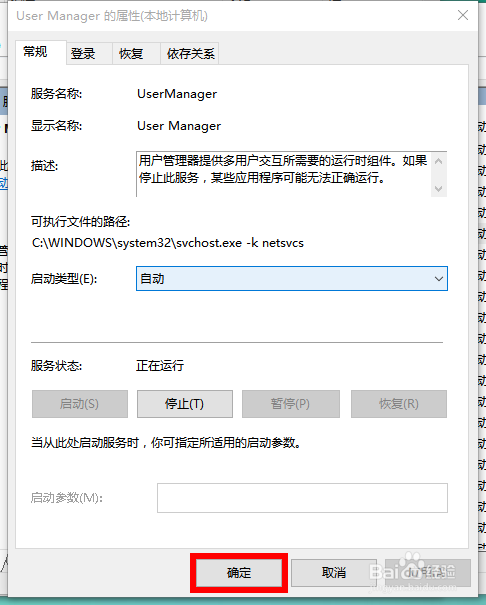
7、若想一直不出现此问题,请启动后点击下拉栏,并点击【自动】即可;(注意:不要点击【自动(延迟启动)】)

完美解决Win10开始菜单和Cortana无法工作

8、最后,点击【确定】。

完美解决Win10开始菜单和Cortana无法工作

9、【已修改】

上述完毕后不用点击立即注销也不用重启,只需点击卡住的任务栏多次以后,电脑可以正常使用,这样便于您快速解决问题。

  • Windows 7 让关机按钮从登录界面消失
  • 大白菜双敏主板安装win10系统使用详细教程
  • 如何启动电脑资源监视器?
  • 任务管理器异常
  • 如何一键查看电脑字体的详细信息?
  • 热门搜索
    莱姆病是什么病 row是什么意思 12月有什么节日 wcb是什么材质 什么玩意 难过的反义词是什么 什么是说明文 am什么意思 利润等于什么 眼睛模糊用什么眼药水