安装配置AD域控制器管理工具|活动目录教程

 时间:2026-04-24 17:32:09

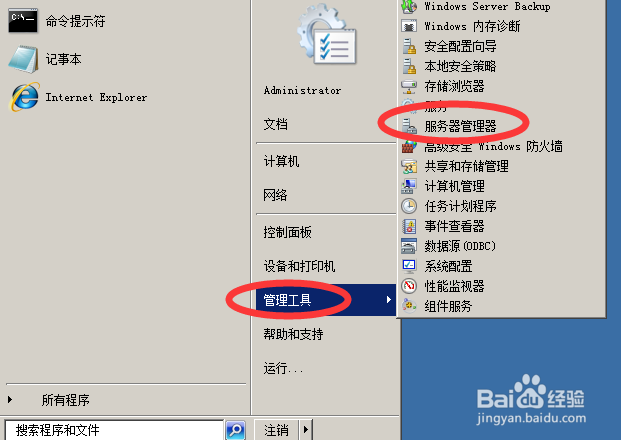
1、图1 单击开始菜单选择“管理工具”

安装配置AD域控制器管理工具|活动目录教程

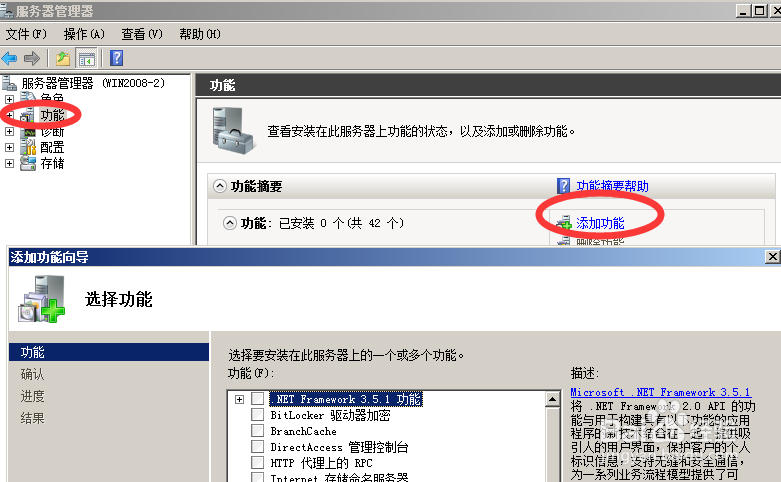
2、图2 在弹出的对话框中选择“功能” 然后单击右边“添加功能”

安装配置AD域控制器管理工具|活动目录教程

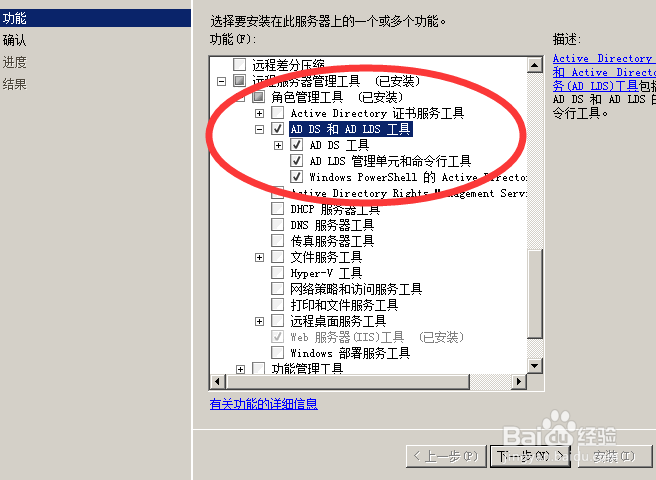
3、图3 在选择功能界面,勾选“远程服务器管理工具”添加角色“AD DS和 AD LDS 工具” 单击下一步
安装配置AD域控制器管理工具|活动目录教程

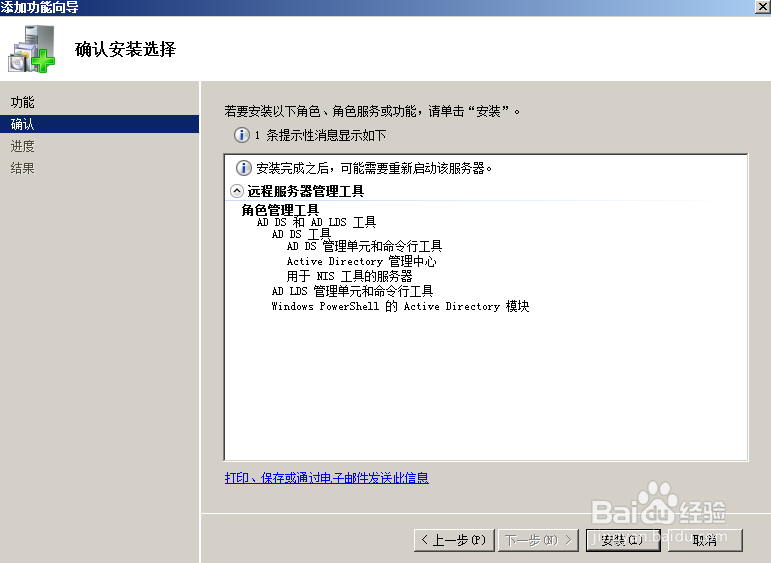
4、图4 确认选择角色摘要后,单击“安装”

安装配置AD域控制器管理工具|活动目录教程

5、图5 稍等一会 安装完成,提示需要重启电脑才可以

安装配置AD域控制器管理工具|活动目录教程

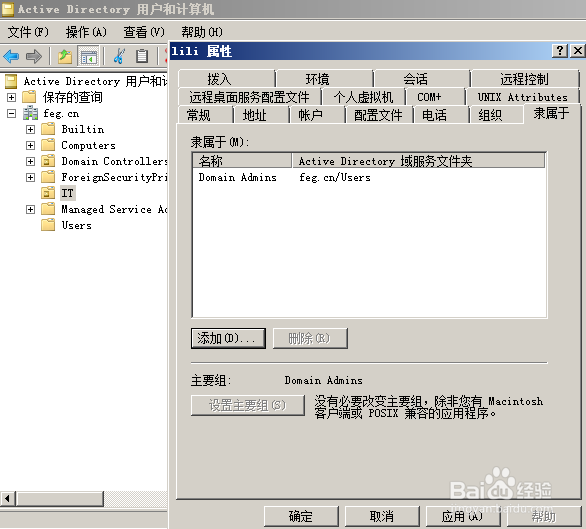
6、图6 这里我们现在AD域控制器上打开“Active Directory 用户和计算机”创建一个用户,并加入到域管理员组里
安装配置AD域控制器管理工具|活动目录教程

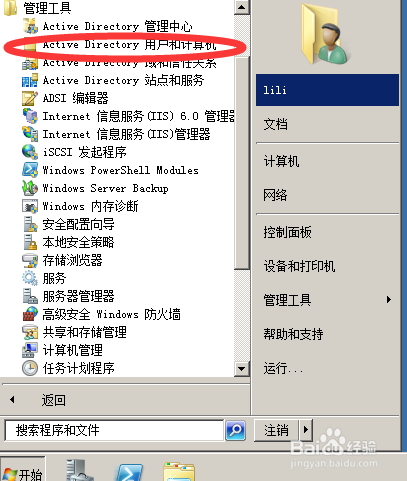
7、图7 使用刚才创建的域用户登陆安装AD域控制器管理工具那台电脑打开Active Directory 用户和计算机“添加域控制器地址,可以看到内容一样。以后我们就可以在这台电脑上创建 删除 用户等相关操作。到这里AD域控制器管理工具安装配置|活动目录教程已完成
安装配置AD域控制器管理工具|活动目录教程

安装配置AD域控制器管理工具|活动目录教程

  • 怎么在Win7系统清除DNS缓存和刷新DHCP列表
  • Windows 7如何设置显示最后的用户名
  • 如何查看Win10中net framework的版本?
  • cmd怎么进入指定文件夹目录
  • 调整 Win 10 资源管理器左侧栏的显示级别
  • 热门搜索
    刚毅的近义词 感冒的症状表现 文化大革命是怎么回事 文化常识 风热感冒颗粒 减肥晚餐怎么吃 孕期感冒 动漫英语怎么说 怎么退出微信群 手机密码忘了怎么刷机