PSCS6图像处理小技法之下雨效果

 时间:2026-02-15 18:01:47

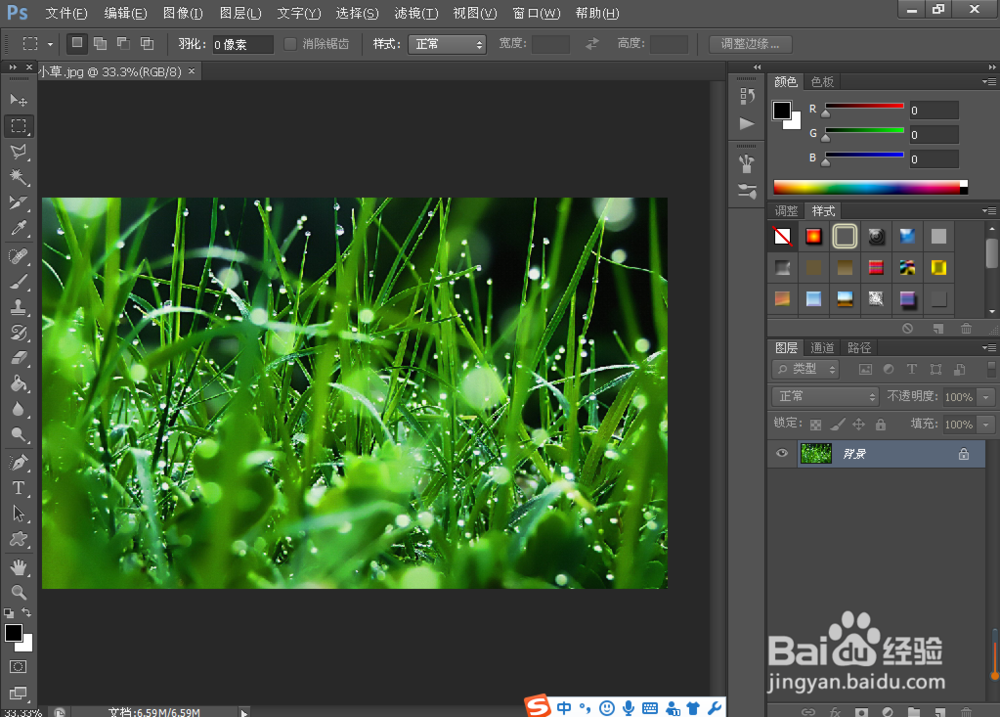
1、首先打开准备好的素材图像;

PSCS6图像处理小技法之下雨效果

2、点击“图像”-“调整”-“亮度/对比度”,降低图像亮度达到阴天效果;

PSCS6图像处理小技法之下雨效果

3、用快捷键Ctrl+J,复制生成图层2;

PSCS6图像处理小技法之下雨效果

4、点击“滤镜”-“像素化”-“点状化”,将参数设置为3;

PSCS6图像处理小技法之下雨效果

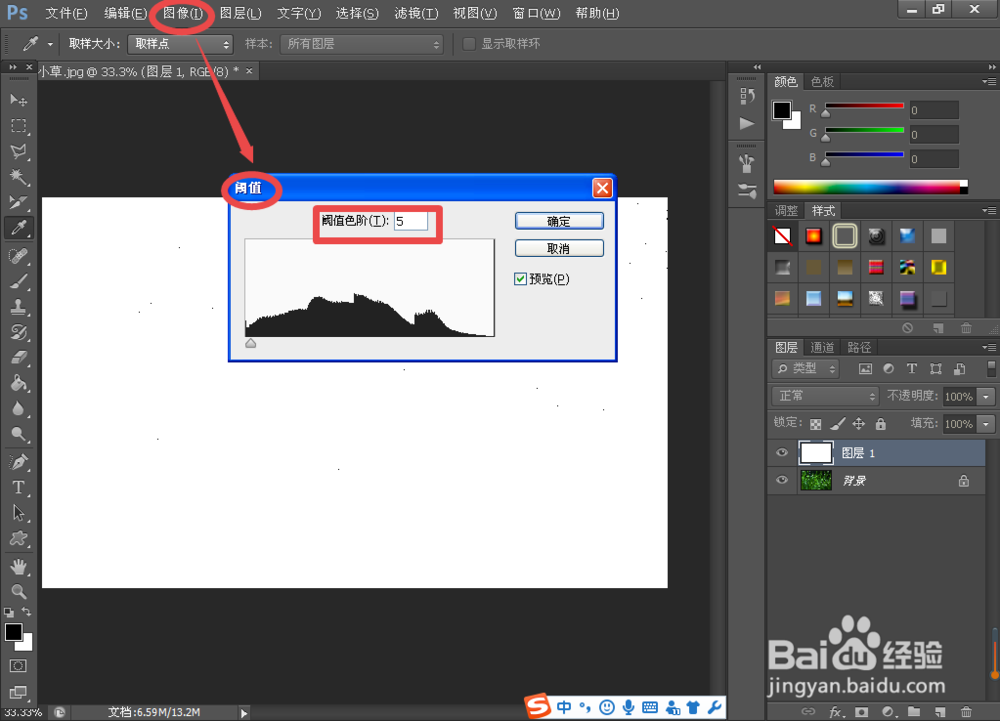
5、接着点击“图像”-“调整”-“阈值”,将参数调整为5;

PSCS6图像处理小技法之下雨效果

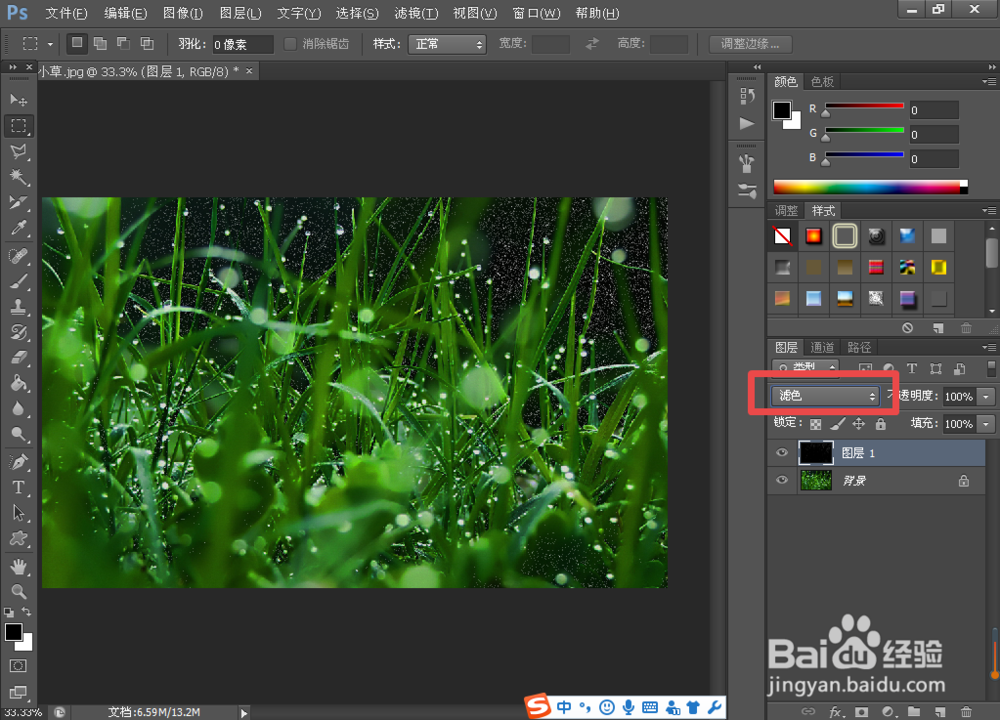
6、快捷键Ctrl+I,设置反相,并将图层样式设置为“滤色”;

PSCS6图像处理小技法之下雨效果

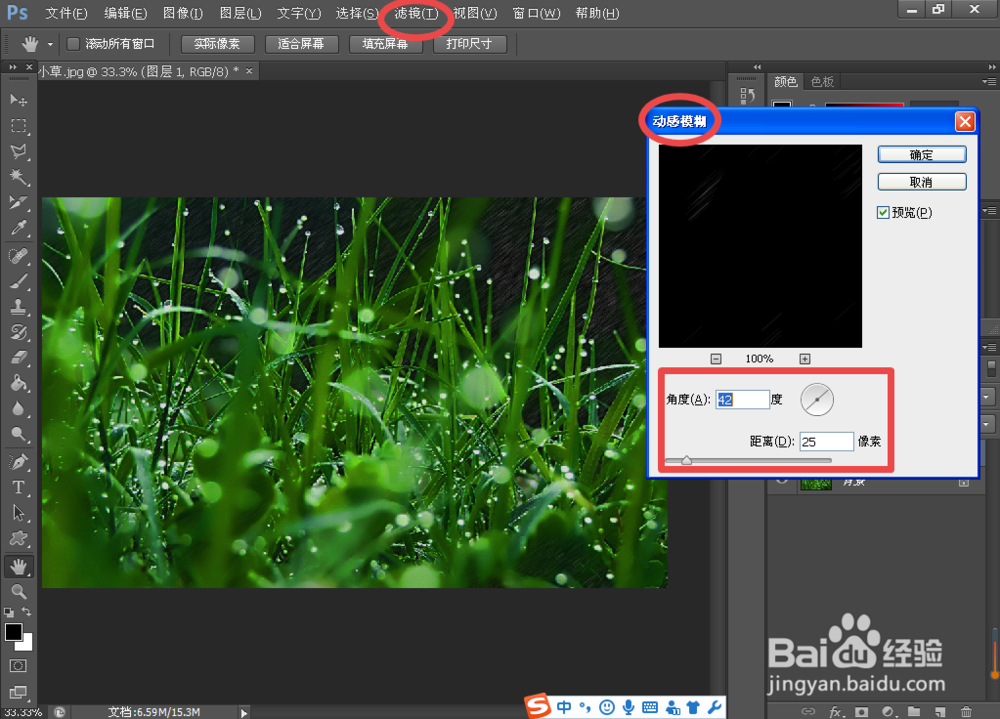
7、点击“滤镜”-“模糊”-“动感模糊”,如图所示设置好参数;

PSCS6图像处理小技法之下雨效果

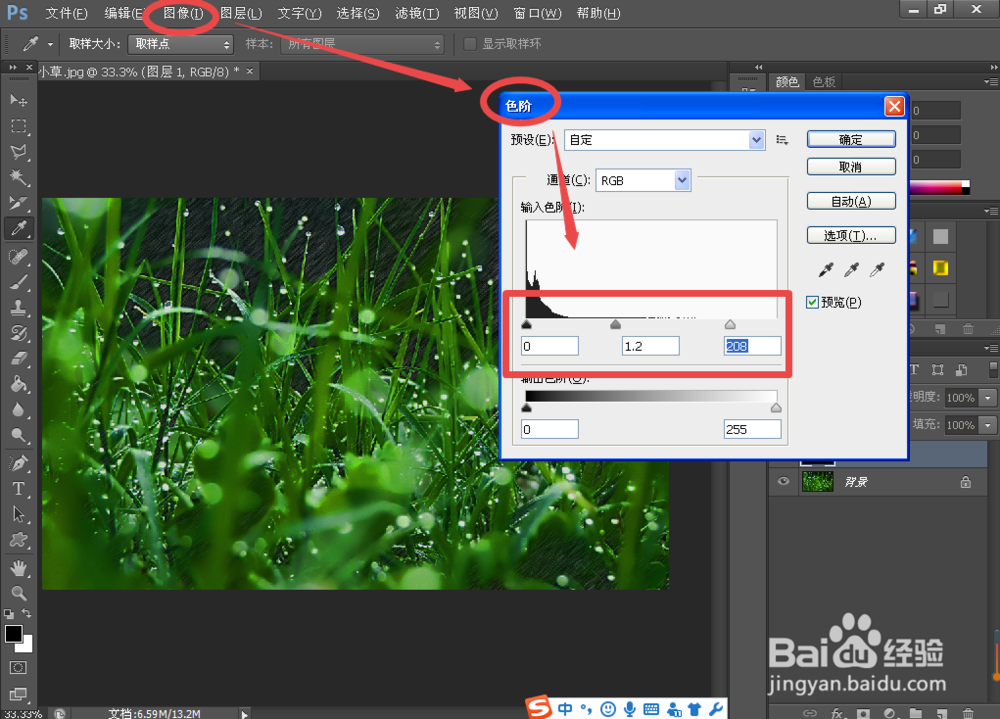
8、打开“图像”-“调整”-“色阶”,如图所示设置参数;

PSCS6图像处理小技法之下雨效果

9、再次选择“滤镜”-“模糊”-“高斯模糊”,设置参数为0.8,让下雨效果显得自然些;

PSCS6图像处理小技法之下雨效果

10、完成以上操作,即可生成下雨效果图像。

PSCS6图像处理小技法之下雨效果

  • Dreamweavercs6安装教程
  • 丢失xinput1_3.dll怎样找回
  • 网页视频代码
  • iis express 多站点配置
  • 如何用css制作简单的页码
  • 热门搜索
    疥疮怎么治疗 为什么我的世界进不去 翡翠怎么鉴定真假 为什么音响会嗡嗡响 脑梗怎么治疗最好 为什么会打嗝 vivo手机怎么分屏 炒胡萝卜的做法大全 为什么要爱国 四川泡菜卤水的做法