EXCEL中如何按照数字颜色条件进行求和

 时间:2026-02-14 07:28:01

1、如下图,本例要求计算D列中的红色数字的汇总金额。

EXCEL中如何按照数字颜色条件进行求和

2、选中第一行的任意单元格,依次点击【数据】-【筛选】功能按钮。

EXCEL中如何按照数字颜色条件进行求和

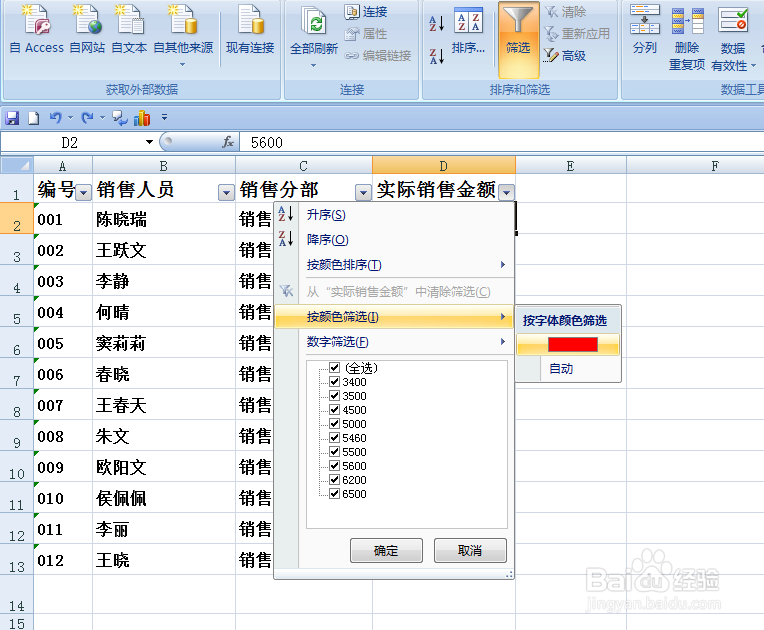
3、点击D1单元格的筛选按钮,弹出的菜单中依次选择【按颜色筛选】-“红色”选项。
EXCEL中如何按照数字颜色条件进行求和

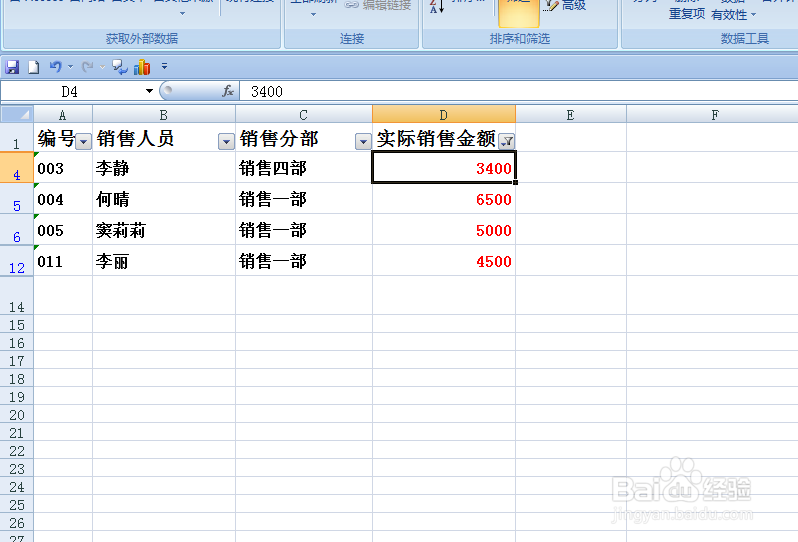
4、可以看到D列中所有红颜色的数值就被筛选出了,而黑色字体的数值予以隐藏。
EXCEL中如何按照数字颜色条件进行求和

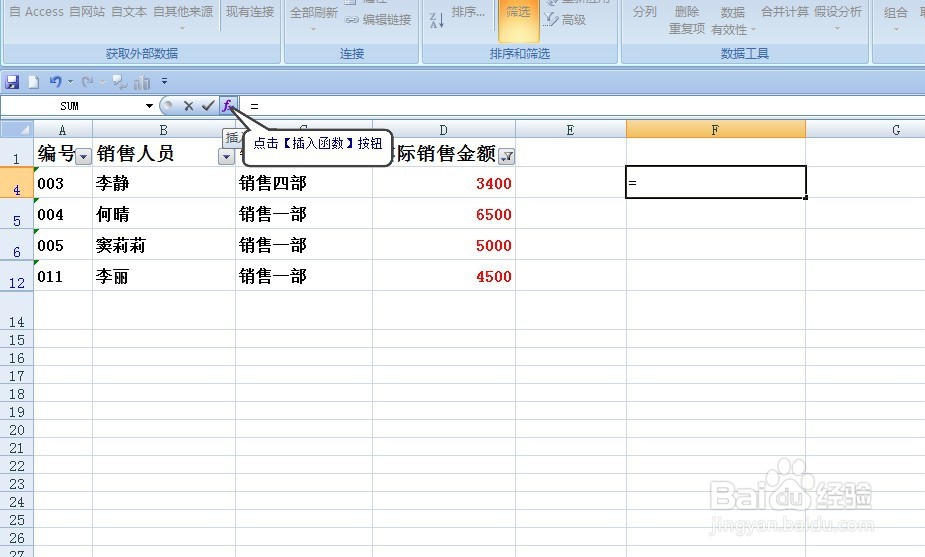
5、下面求和,选中任意单元格,本例选择F2单元格,在单元格中输入“=”,然后单击【插入函数】按钮。
EXCEL中如何按照数字颜色条件进行求和

6、弹出【插入函数】对话框,在“选择函数”中选择函数“SUBTOTAL”,选好后点击【确定】按钮。

EXCEL中如何按照数字颜色条件进行求和

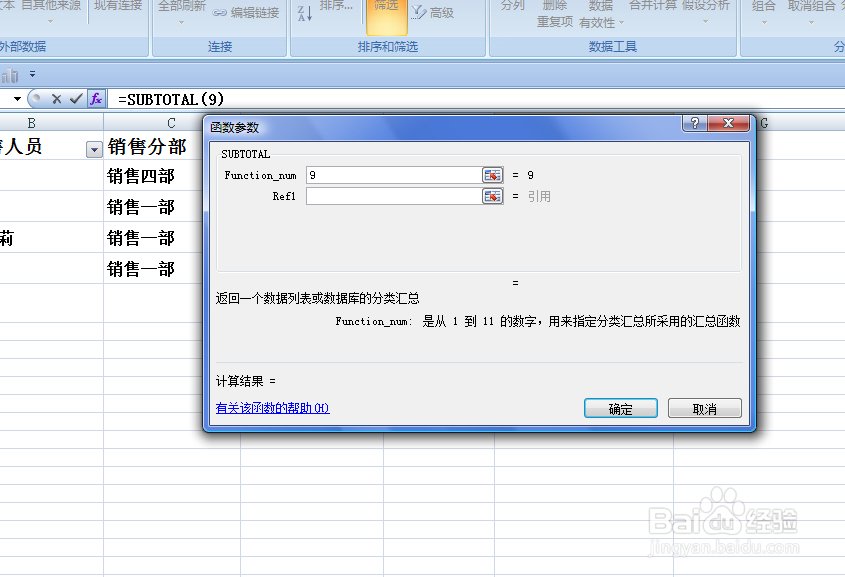
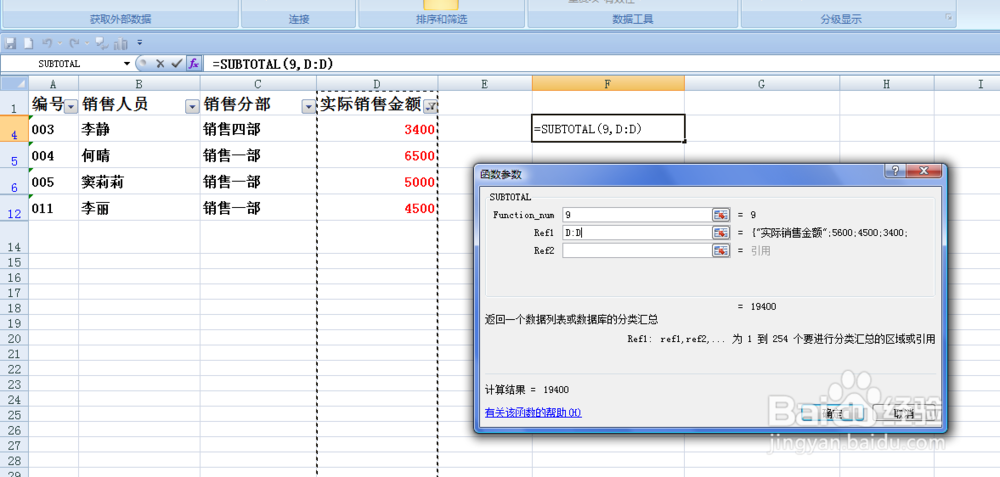
7、弹出【函数参数】对话框,在第一个参数后面填入数字“9”,这里的“9”表示的是求和的意思。
EXCEL中如何按照数字颜色条件进行求和

8、点击第二个参数的对话框,然后选择单元格区域D列“D:D”,然后单击【确定】按钮。
EXCEL中如何按照数字颜色条件进行求和

9、返回到工作表中,这样,D列所有红颜色的数值就计算出来了。

EXCEL中如何按照数字颜色条件进行求和

  • 关于Excel表格合并相同内容到一个格子
  • ADDRESS函数的应用
  • 如何用EXECL来计算含有文字的数量
  • 多张excel数据汇总计数操作
  • 如何快速转换数据单位
  • 热门搜索
    比值怎么求 怎么在网上开店 对勾怎么输入 风玫瑰图怎么看 微信删除好友怎么找回 紫薯怎么做好吃 开水烫伤怎么办 没有结婚证怎么离婚 u盾怎么用 ps怎么复制图层