1、进入备忘录编辑图标
打开手机备忘录,点击右下角的编辑图标。

2、选择拍照图片扫描文稿
点击拍照图片,点击扫描文稿选项。

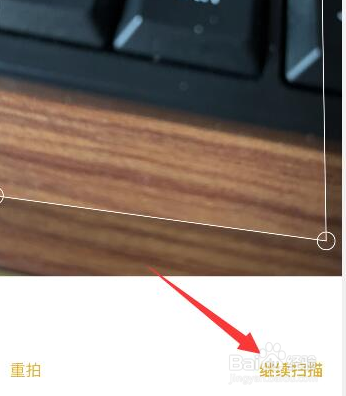
3、进行拍摄选择继续扫描
点击拍摄按钮,拖动小圆点调整扫描区域,点击继续扫描。
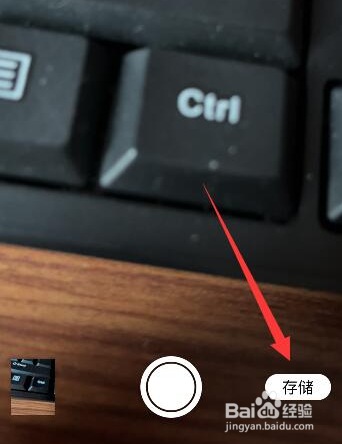
4、选择存储
完成后,点击右下角的存储。
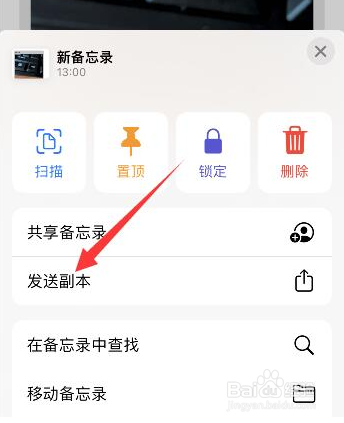
5、选择发送副本
点击右上角的三点图标,点击发送副本。
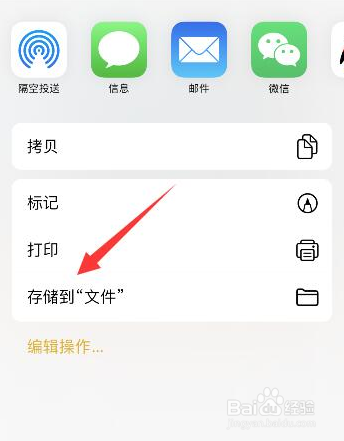
6、选择存储到文件存储
进入界面,点击存储到文件选项,点击存储即可。
时间:2026-05-02 21:07:35
1、进入备忘录编辑图标
打开手机备忘录,点击右下角的编辑图标。
2、选择拍照图片扫描文稿
点击拍照图片,点击扫描文稿选项。
3、进行拍摄选择继续扫描
点击拍摄按钮,拖动小圆点调整扫描区域,点击继续扫描。
4、选择存储
完成后,点击右下角的存储。
5、选择发送副本
点击右上角的三点图标,点击发送副本。
6、选择存储到文件存储
进入界面,点击存储到文件选项,点击存储即可。
