如何给wps演示中幻灯片添加“字幕式”动画效果

 时间:2026-02-13 17:13:20

1、新建一篇wps演示。如下图:

如何给wps演示中幻灯片添加“字幕式”动画效果

2、在wps演示中制作幻灯片作为示例。如下图:

如何给wps演示中幻灯片添加“字幕式”动画效果

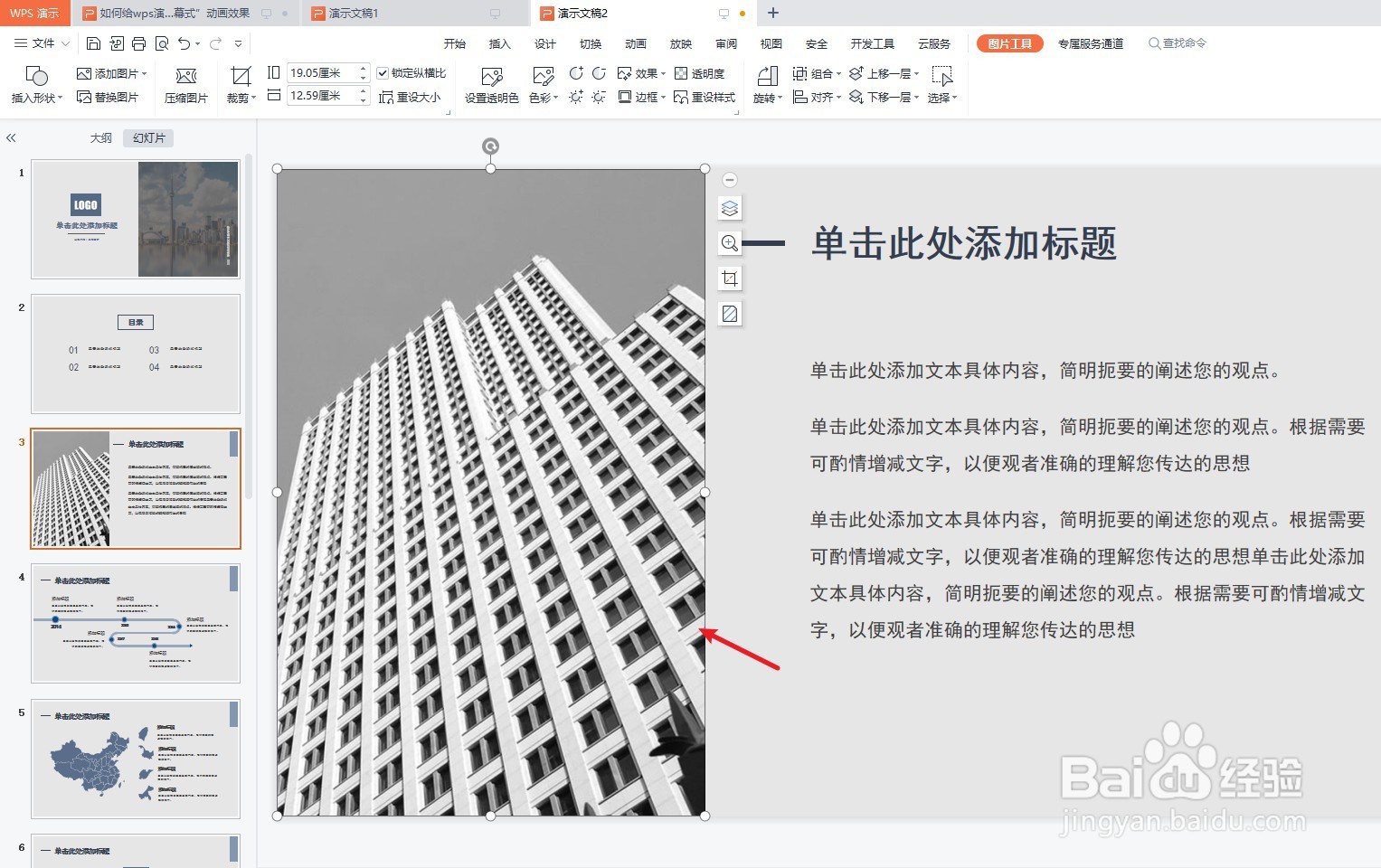
3、选中wps演示幻灯片中一张图片,并点击“动画”工具栏。如下图:

如何给wps演示中幻灯片添加“字幕式”动画效果

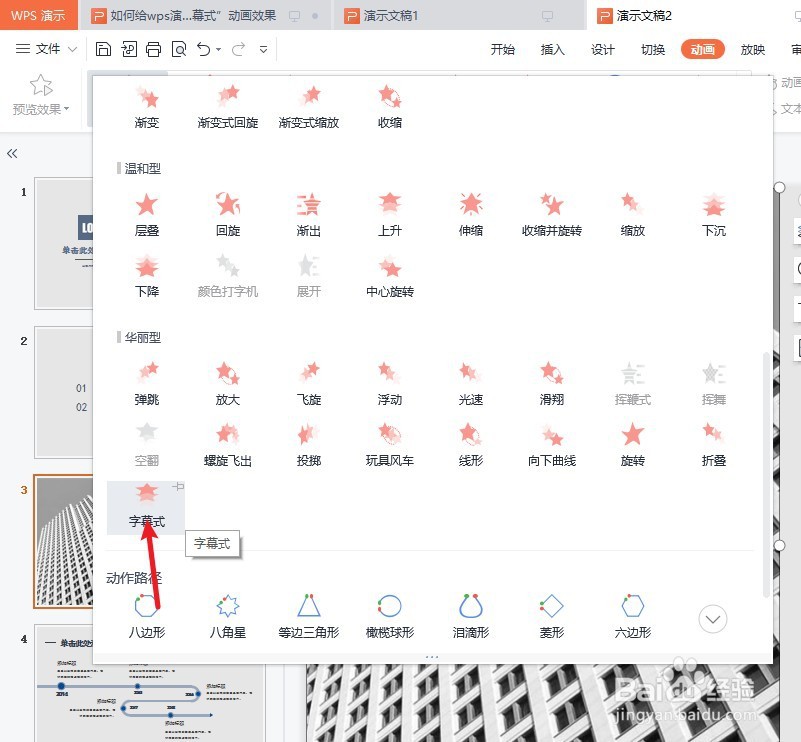
4、在“动画”工具栏的“华丽型”中选择“字幕式”动画效果。如下图:

如何给wps演示中幻灯片添加“字幕式”动画效果

5、最后我们放映幻灯片,预览“字幕式”动画效果。如下图:

如何给wps演示中幻灯片添加“字幕式”动画效果

6、总结:如何给wps演示中幻灯片添加“字幕式”动画效果

(1)新建一篇wps演示

(2)在wps演示中制作幻灯片作为示例

(3)选中wps演示幻灯片中一张图片,并点击“动画”工具栏

(4)在“动画”工具栏的“华丽型”中选择“字幕式”动画效果

(5)最后我们放映幻灯片,预览“字幕式”动画效果

  • WPS演示文稿如何设置放映方式?
  • WPS怎么设置幻灯片切换效果
  • WPSppt动作按钮如何设置
  • WPS演示文档设置属性信息方法
  • WPS演示文稿如何设置动画持续时间为3秒
  • 热门搜索
    搞笑故事大全 小便有血是怎么回事 盗墓电视剧大全 孔林简介 郑海霞个人资料简介 感恩节贺卡图片大全 饥荒夏天怎么降温 孕妇早餐食谱大全 泰剧国语版电视剧大全 恐怖片大全