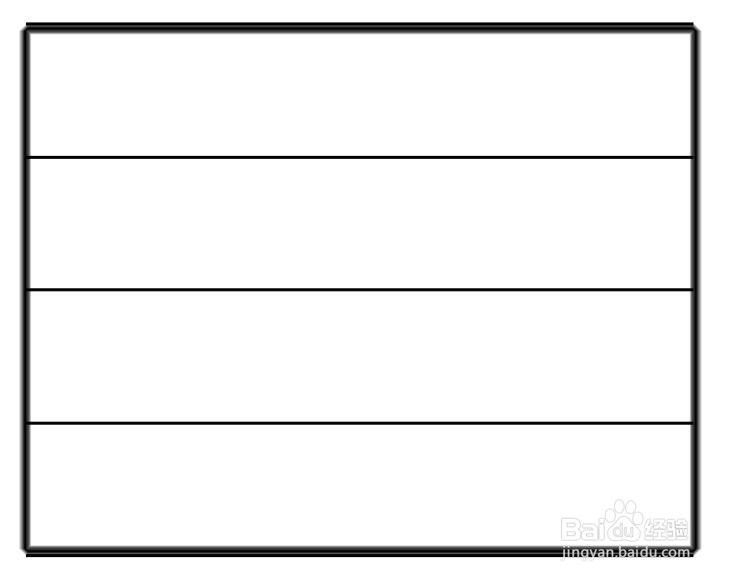
PS新思维:如何不用切片,就能把选区平分

 时间:2026-02-15 18:35:44

1、首先画一个带框的方块,如何实现,请看的我《PS新思维:如何用选区一步画精准边框?》,效果如下。
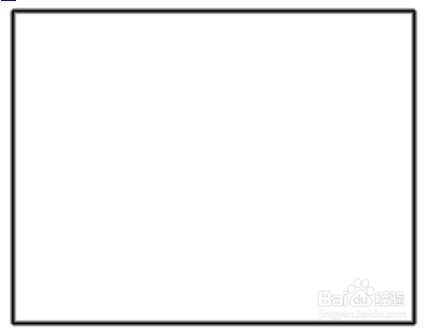
PS新思维:如何不用切片,就能把选区平分

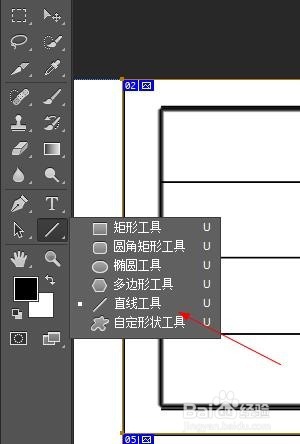
2、接着,我们就要用形状工具,形状工具—直线工具

PS新思维:如何不用切片,就能把选区平分

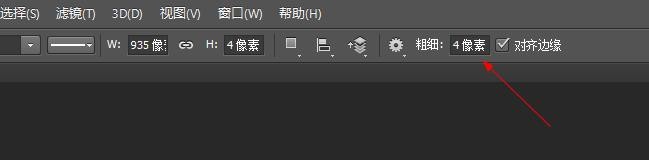
3、记得像素要选成“4”px,这样待会直线的效果明显

PS新思维:如何不用切片,就能把选区平分

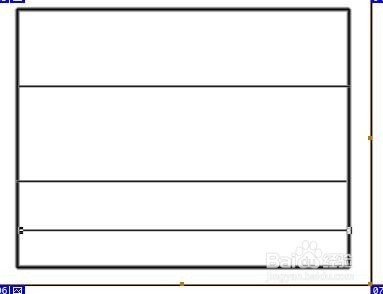
4、使用“直线工具”的时候,要按住shift,这样能画得与画面边平行,我们要四等分,所以画三条就可以了。

注意:这里不要管,间距问题。
PS新思维:如何不用切片,就能把选区平分

5、如果,你觉得直线画得长短不一,可以使用复制的方法。

按住alt+shift,直接开始复制型的移动。

注意:alt是为了复制;shift是为了平行移动
PS新思维:如何不用切片,就能把选区平分

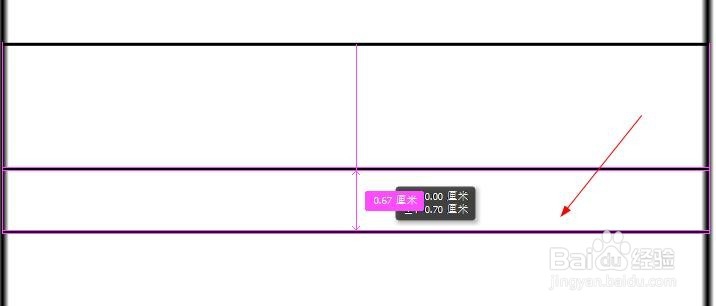
6、接着到了最重要的一步,我们沿着方框的上下再各画一条线。

为了,能够看清楚,我把线条颜色都换成红色了。
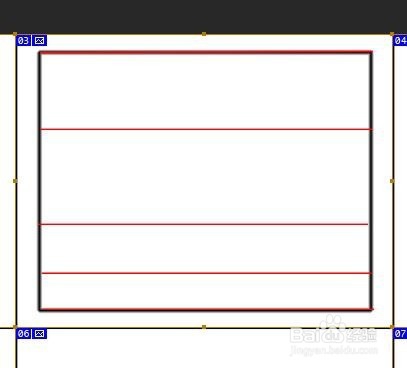
PS新思维:如何不用切片,就能把选区平分

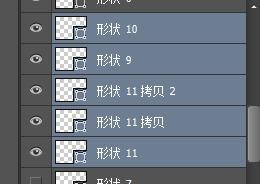
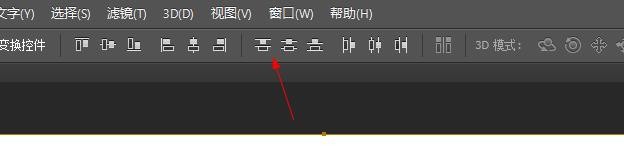
7、然后,我们把刚刚的直线全部选中,再点击导航栏上的“平分”工具。

PS新思维:如何不用切片,就能把选区平分

PS新思维:如何不用切片,就能把选区平分

8、如此,就完成了平分

PS新思维:如何不用切片,就能把选区平分

  • PS如何在文字下面绘制出一条曲线
  • ps中怎么用色彩范围命令抠取图像
  • ps暗背景亮文字
  • PS基础操作之调整图片画布的大小?
  • 如何消除半透明水印?
  • 热门搜索
    生姜红糖水怎么做 冠琴手表质量怎么样 静脉曲张怎么调理最好 大便黑色怎么回事 网上被骗怎么办 mp4怎么下载视频 养老金怎么计算 ps怎么改变图片颜色 辞职申请怎么写 氢气球怎么充气