怎样制作没有坐标轴的Excel折线图

 时间:2024-10-13 13:10:57

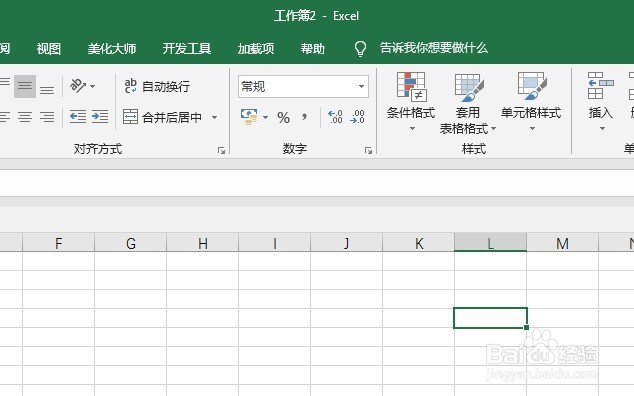
1、打开Excel,建立空白工作簿。

怎样制作没有坐标轴的Excel折线图

2、在工作表中录入制图的数据。

怎样制作没有坐标轴的Excel折线图

3、以表中的数据,制作出带数据的折线图(作图步骤略)。

怎样制作没有坐标轴的Excel折线图

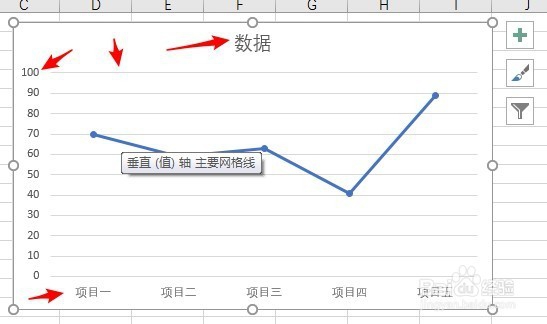
4、可以看到,默认的图表纵横坐标、网格线、标题等齐全,但是显得不太简洁。

怎样制作没有坐标轴的Excel折线图

5、下面对其进行优化设置。删除网格线,删除纵坐标轴,删除横坐标轴。

怎样制作没有坐标轴的Excel折线图

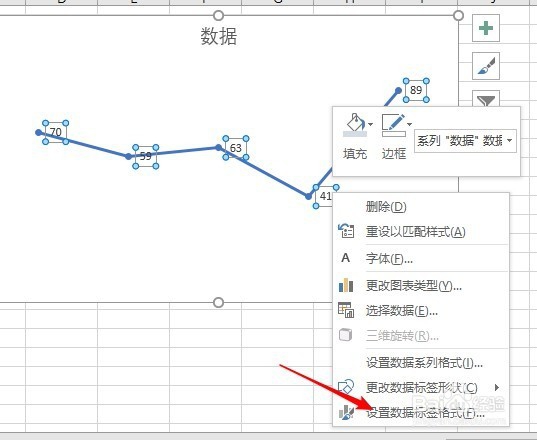
6、点击折线,点击鼠标右键,点击“添加数据标签”。

怎样制作没有坐标轴的Excel折线图

7、数据点出现数据,继续选中折线,点击鼠标右键,点击“设置数据标签格式”。
怎样制作没有坐标轴的Excel折线图

8、在右侧打开设置窗口,勾选“类别名称”。

怎样制作没有坐标轴的Excel折线图

9、这样,就完成了图表的设置,再对比原图,现在的图表显得特别简约,但是数据都能清晰地显示。

怎样制作没有坐标轴的Excel折线图
  • 怎样实现Excel图表曲线纵坐标不从0开始
  • EXCEL中如何为图表的坐标轴设置箭头格式
  • EXCEL的折线图中怎么让X轴从0开始?
  • Excel中的图表如何作横坐标值不同双折线图
  • excel图表横坐标怎样改成比例
  • 热门搜索
    怎么减双下巴 电脑黑屏怎么回事 鸽子怎么炖汤好喝又营养 我的世界鞍怎么做 内火旺怎么调理 心情不好怎么发朋友圈 qq同步助手怎么用 感冒流鼻涕怎么办速效办法 回锅肉怎么做好吃 惊喜的英文怎么写