PS:照片制作成唯美的效果

 时间:2024-10-12 03:02:21

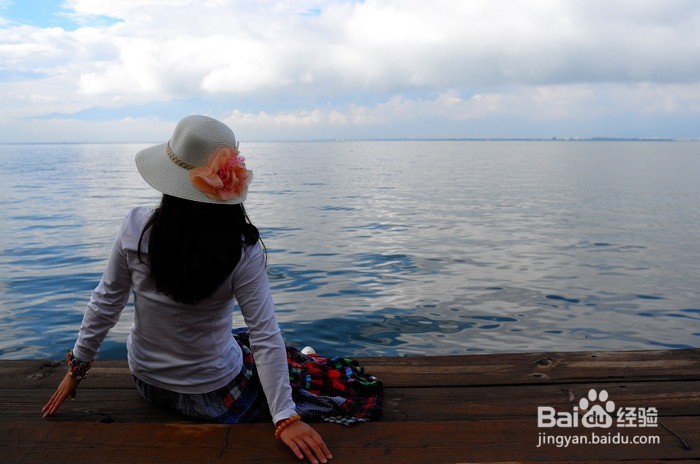
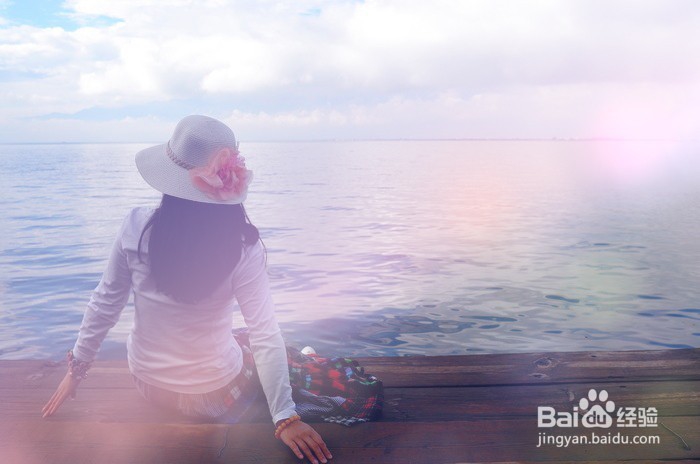
1、首先咱们看下处理之后的效果对比图吧!如下图

PS:照片制作成唯美的效果PS:照片制作成唯美的效果

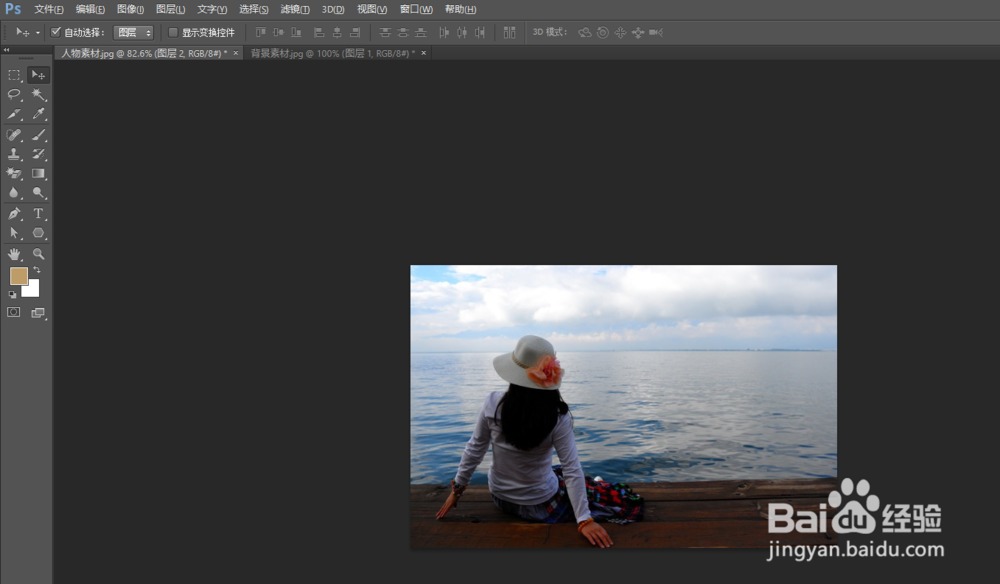
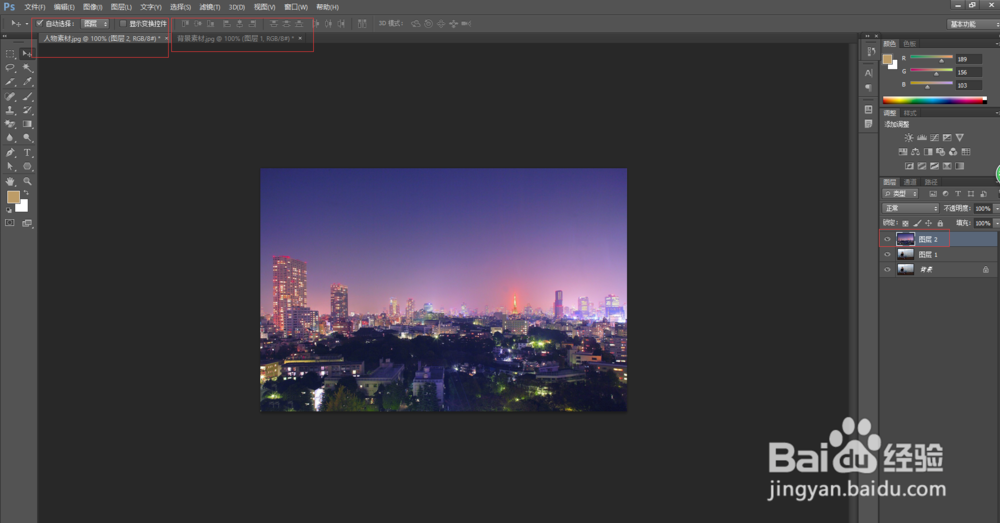
2、第一步:首先把两张素材图,都拖入ps分别打开如下图

PS:照片制作成唯美的效果PS:照片制作成唯美的效果

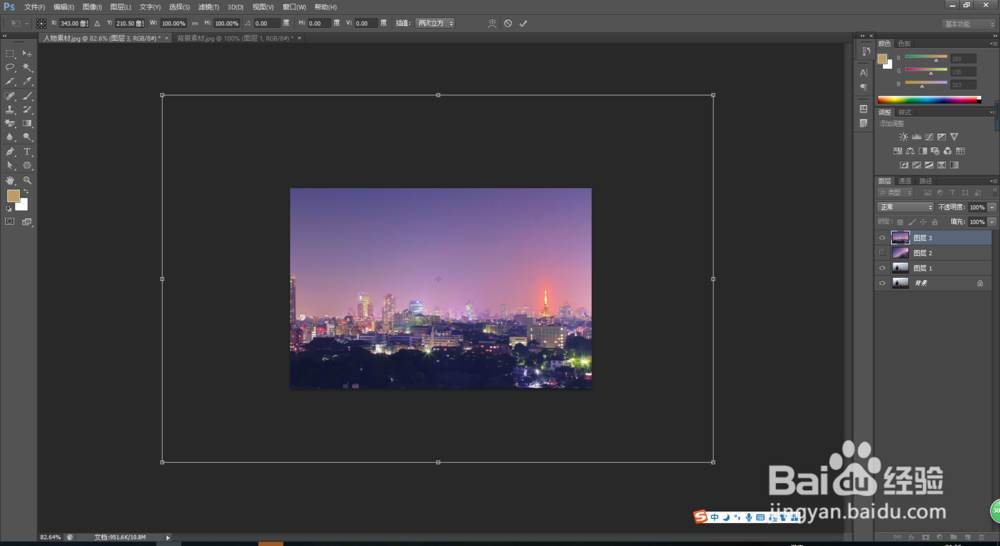
3、第二步:两张素材都同时 ctrl+J 复制一个图层,然后把背景图拖入人物图中然后按 ctrl+T 拖动背景图的大小 与人物图完全重合如下图

PS:照片制作成唯美的效果PS:照片制作成唯美的效果

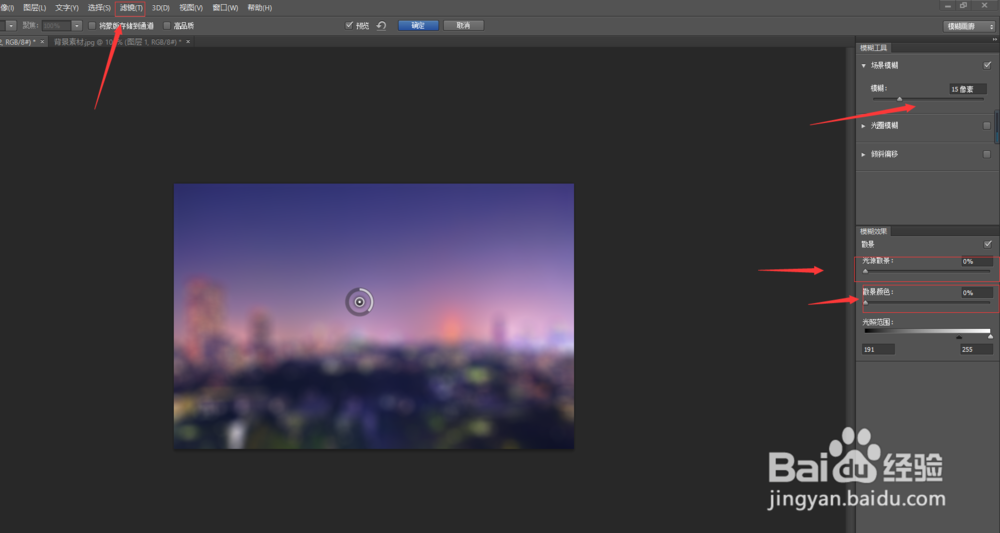
4、第三步:然后我们选择 滤镜--模糊--场景模糊然后调整下面三个参数值如下图

PS:照片制作成唯美的效果

5、第四步:调整场景模糊的几个参数值。小编给得参考,根据自己背景图来调整然后确定如下图

PS:照片制作成唯美的效果

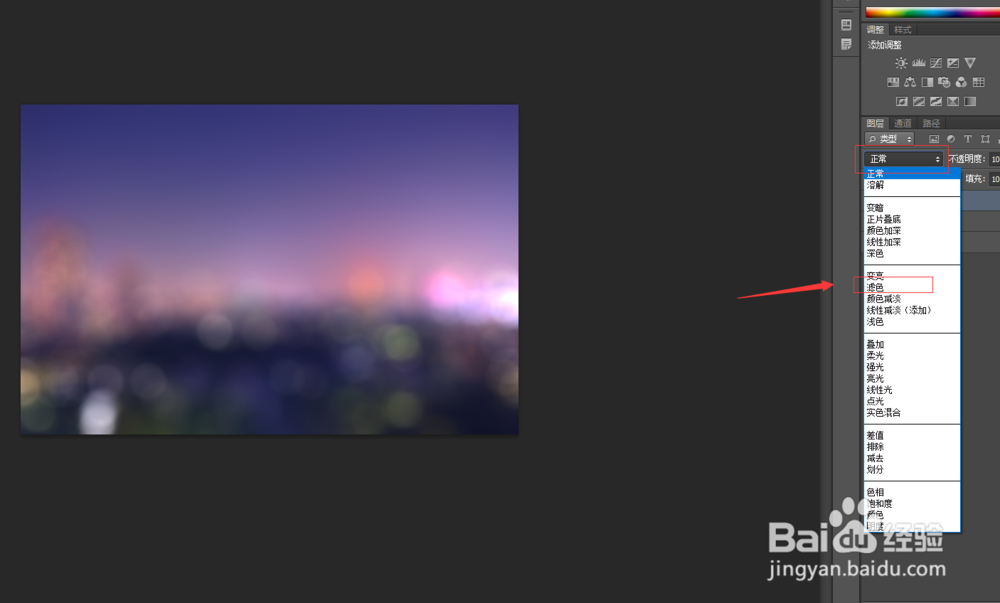
6、第五步:然后调整图层样式,选择滤色如下图

PS:照片制作成唯美的效果

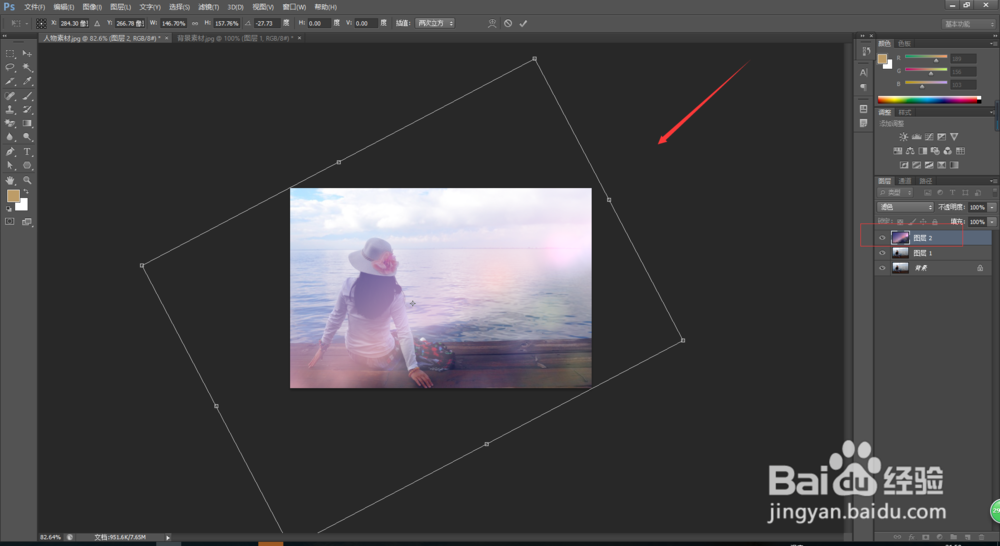
7、第六步:ctrl+T调整背景图层方向,让背景更加好看融合即可如下图

PS:照片制作成唯美的效果

8、第七步:位置调整完之后,确定,效果图就出来了如下图

PS:照片制作成唯美的效果
  • ps怎么制作宇宙光线的效果
  • 如何使用ps制作格子壁纸效果
  • Photoshop如何制作陨石下落
  • photoshop稿印刷前需做哪些工作?
  • PS如何制作立体水晶球效果
  • 热门搜索
    pdf怎么转word 卷帘门遥控器怎么配 宝宝长痱子怎么办 草莓鼻怎么办 八宝粥怎么煮 怎么剪切视频 葡萄籽怎么吃 迷你世界怎么做车 电脑关不了机是怎么回事 贷款利率怎么计算