win8系统如何更新,win8系统更新在哪

 时间:2026-05-12 15:10:48

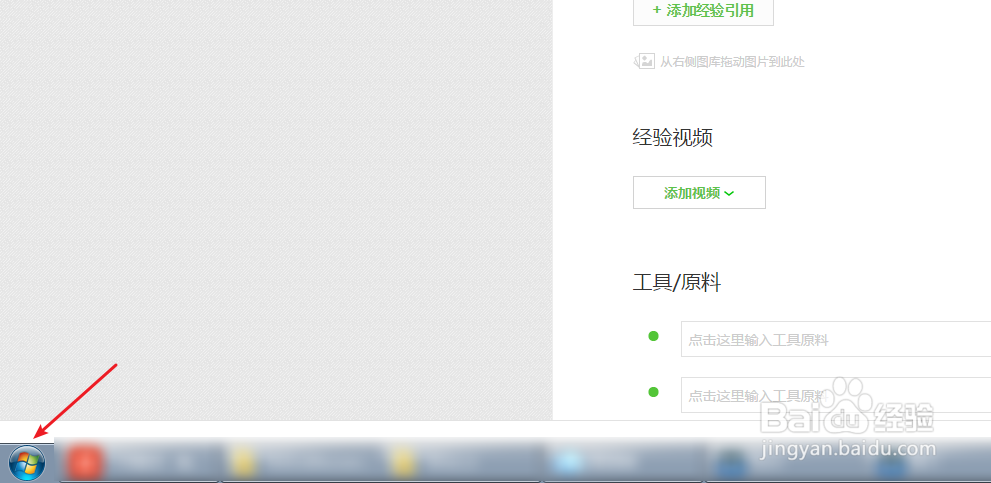
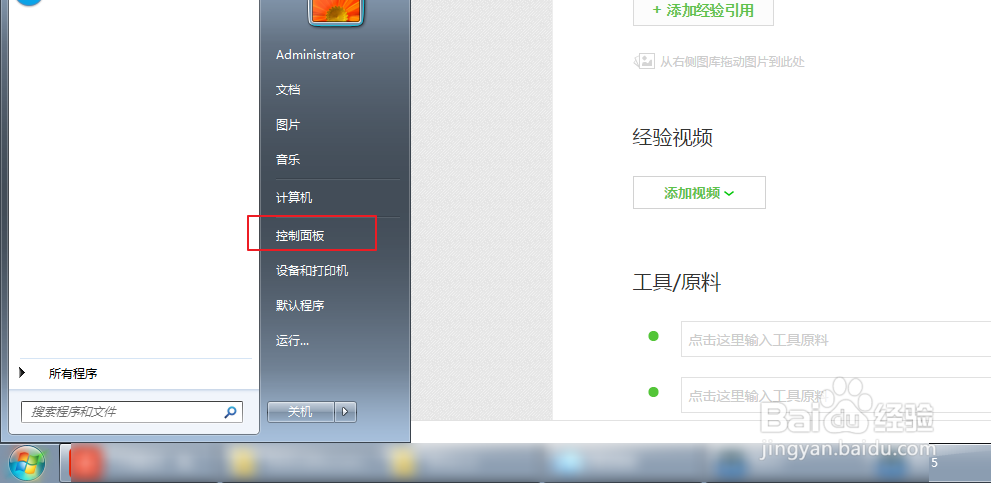
1、按图一的箭头点击开始,然后在里面点击控制面板。
win8系统如何更新,win8系统更新在哪

win8系统如何更新,win8系统更新在哪

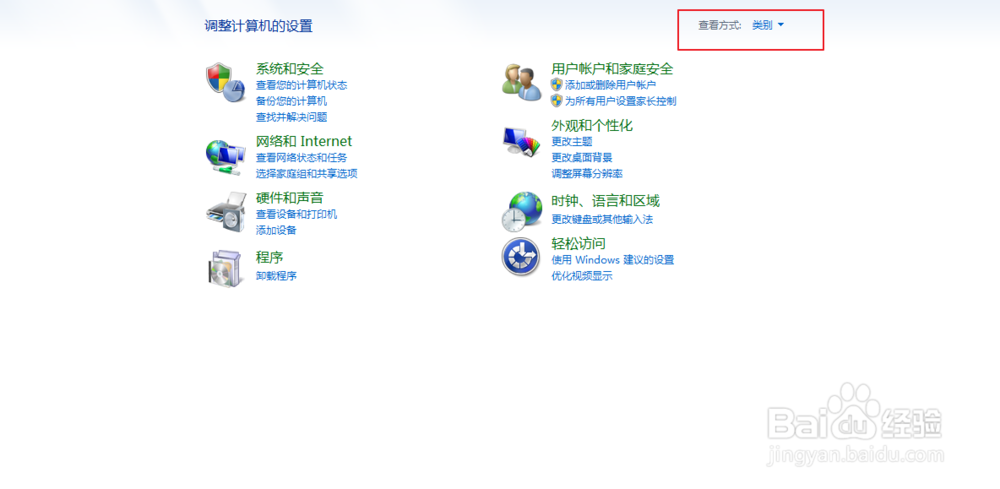
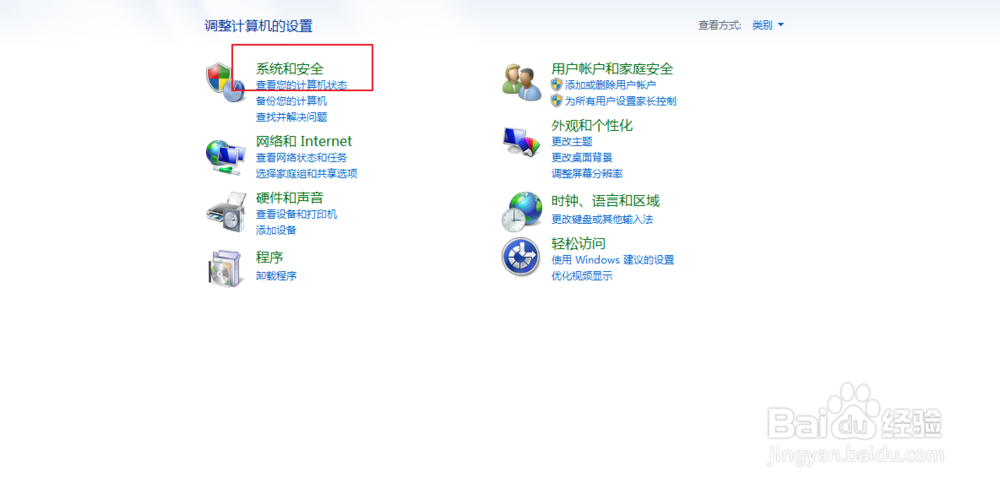
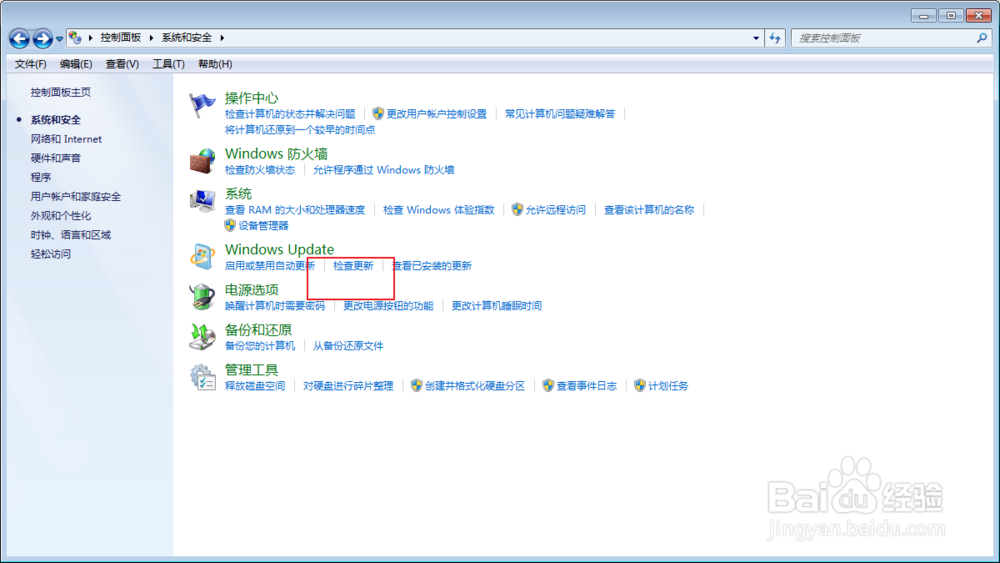
2、查看方式选择类别,点击系统和安全。

win8系统如何更新,win8系统更新在哪

win8系统如何更新,win8系统更新在哪

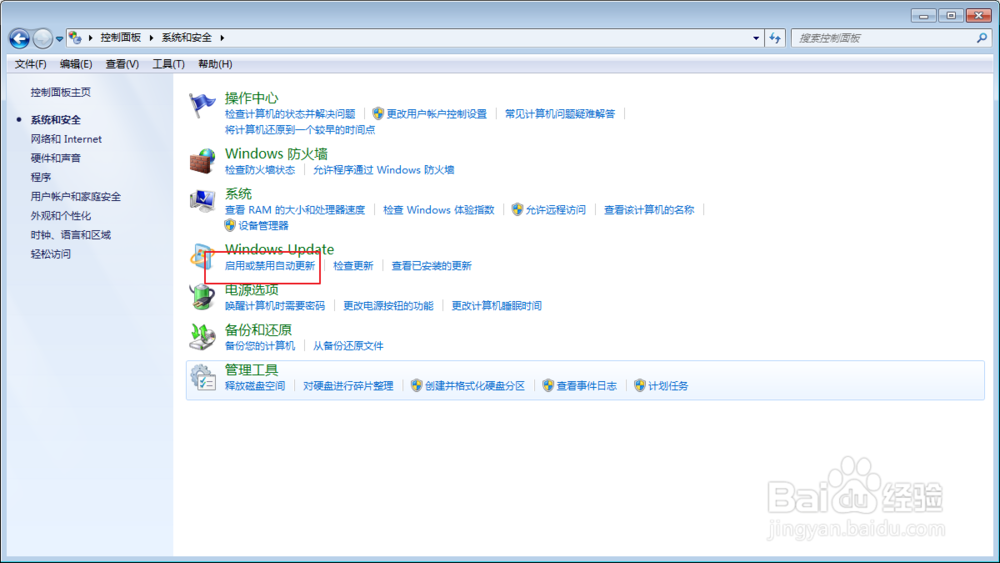
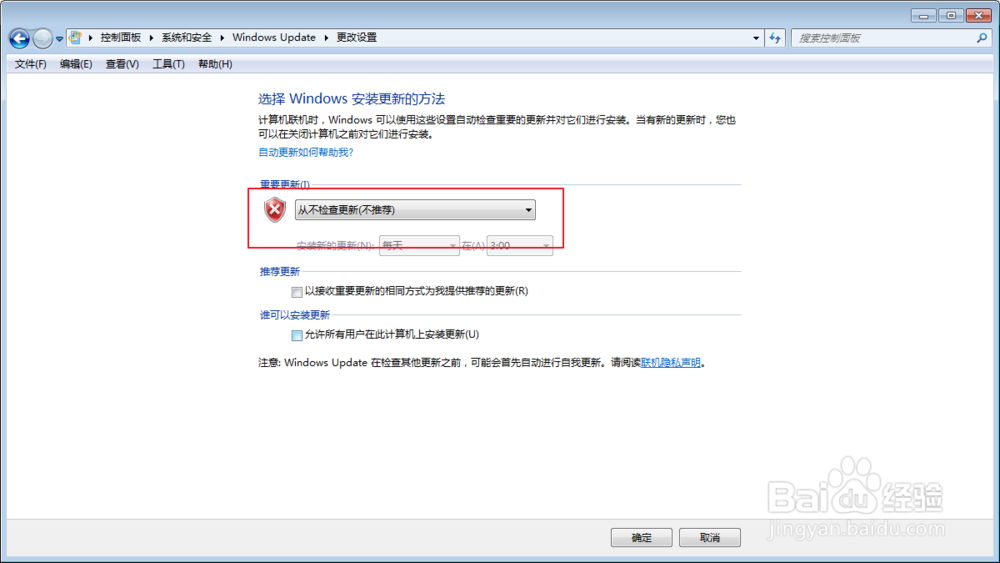
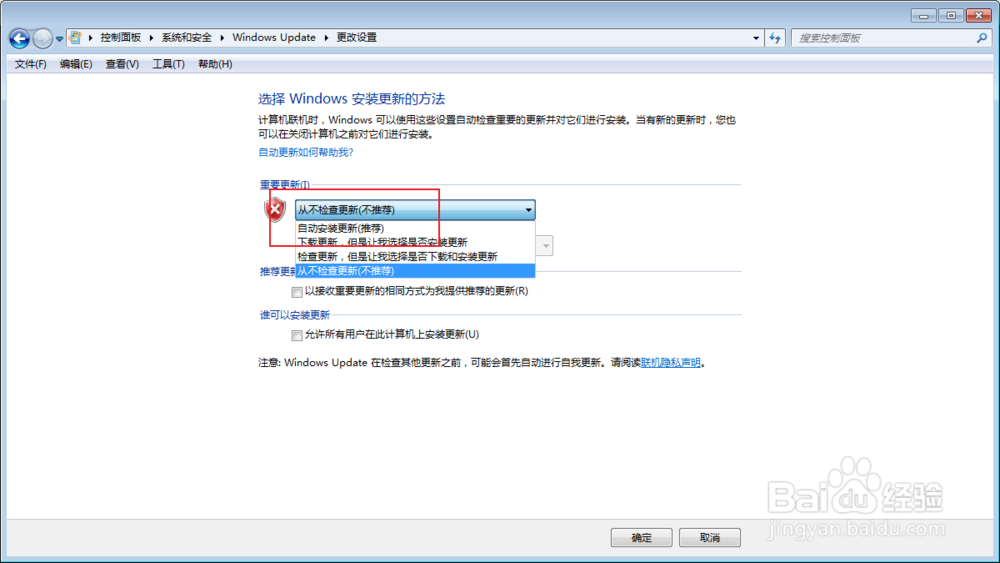
3、点击启用或禁用自动更新,点击从不检查更新。

win8系统如何更新,win8系统更新在哪

win8系统如何更新,win8系统更新在哪

4、在弹出的功能选择自动检查更新,然后点击确定。

win8系统如何更新,win8系统更新在哪

win8系统如何更新,win8系统更新在哪

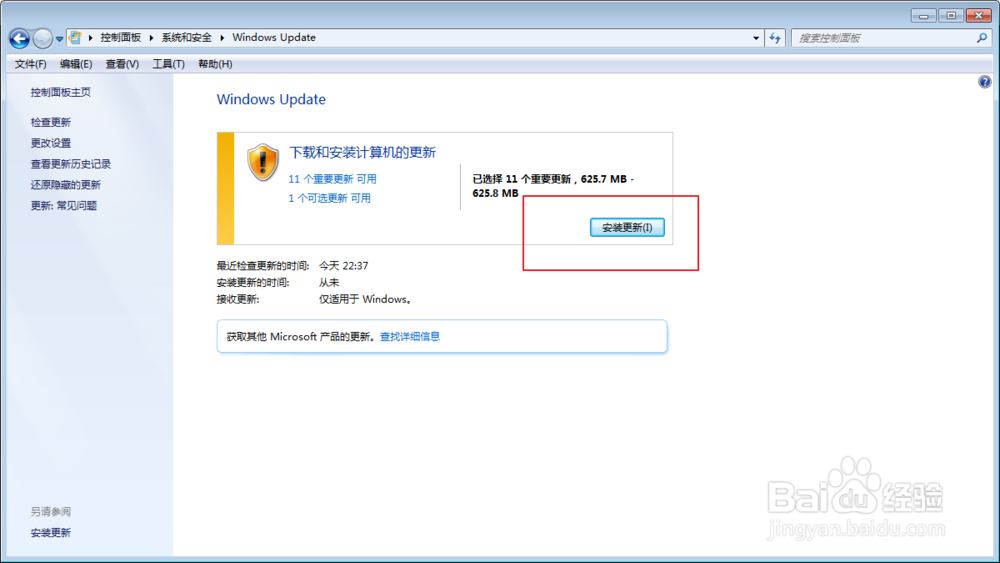
5、点击检查更新,然后点击安装更新。

win8系统如何更新,win8系统更新在哪

win8系统如何更新,win8系统更新在哪

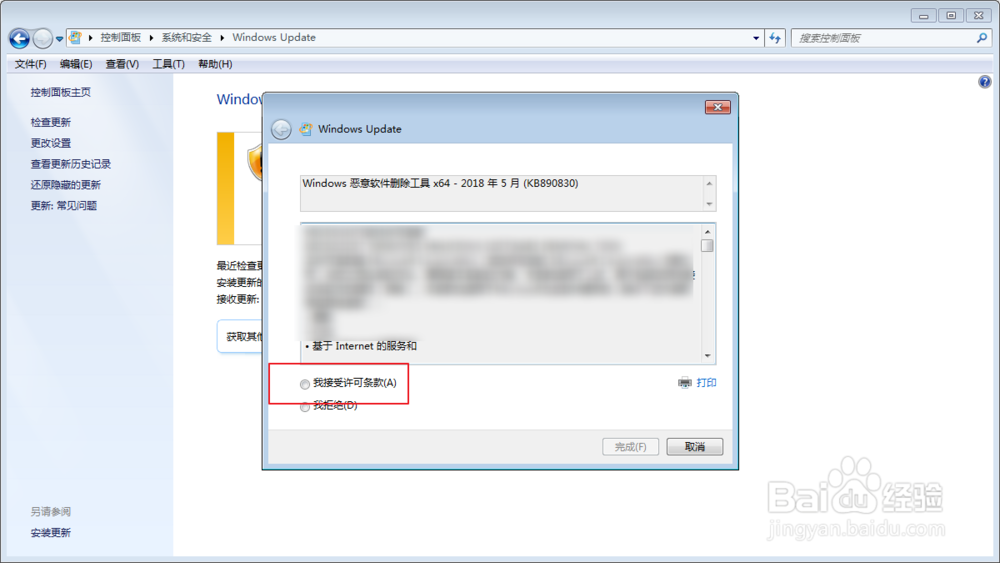
6、然后把我接受许可条款给勾上,点击完成,此时系统将会进行更新的操作。

win8系统如何更新,win8系统更新在哪

win8系统如何更新,win8系统更新在哪

  • Win10系统如何进行鼠标滚轮设置
  • Auto CAD 2020如何激活
  • T20天正建筑V5.0 软件下载及安装教程
  • Windows11下载驱动程序步骤介绍
  • 如何呈现出CAD图像中显示剪辑边界
  • 热门搜索
    眼睛干痒是怎么回事 接地线怎么接 睡眠质量不好怎么办 怎样改善 日语输入法怎么用 弹幕怎么读 右胸腔疼是怎么回事 近视怎么恢复 格式刷怎么连续用 手机漏电怎么办 曹云金和郭德纲怎么了