1、打开PS软件,执行文件-打开命令,快捷方式Ctrl+O分别打开两个背景素材文件。

2、选联裹择另一囊离销副戴财图片,用魔棒工具将背景部分选中,然后填充为白色。
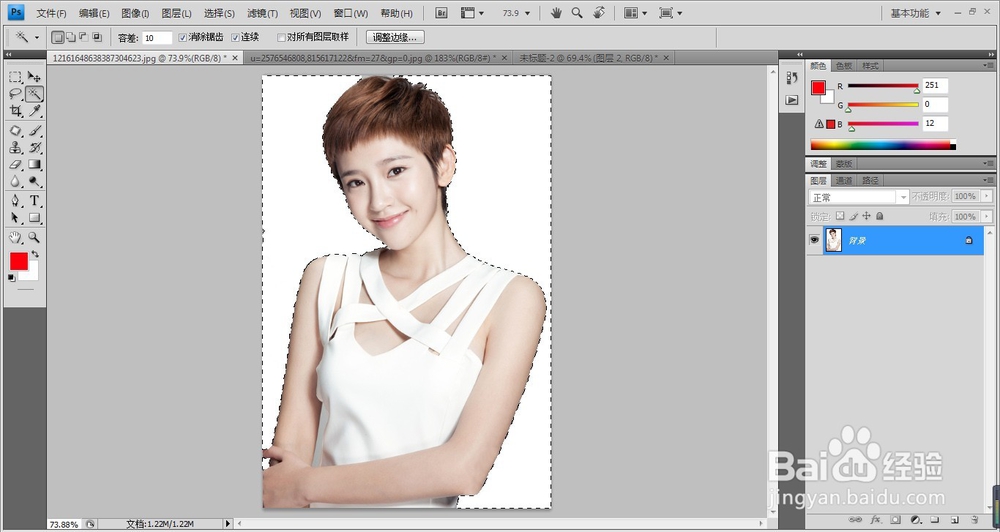
3、回到需要调整的图片中,用快速选择工具选择人物皮肤部分。

4、按快捷键Shift+F6对选区进行羽化,设置羽化值为3像素。

5、执行图像-调整-匹配颜色命令,设置参数明亮度:39,颜色强度:130,渐隐:11,源选择打开的另一副图片。如图:

6、按Ctrl+D取消选区,选择海绵工具,设置前景色为#f8565d,设置画笔为柔笔,模式为:饱和,流量为:65%,在嘴唇上涂抹,最终效果如图:

