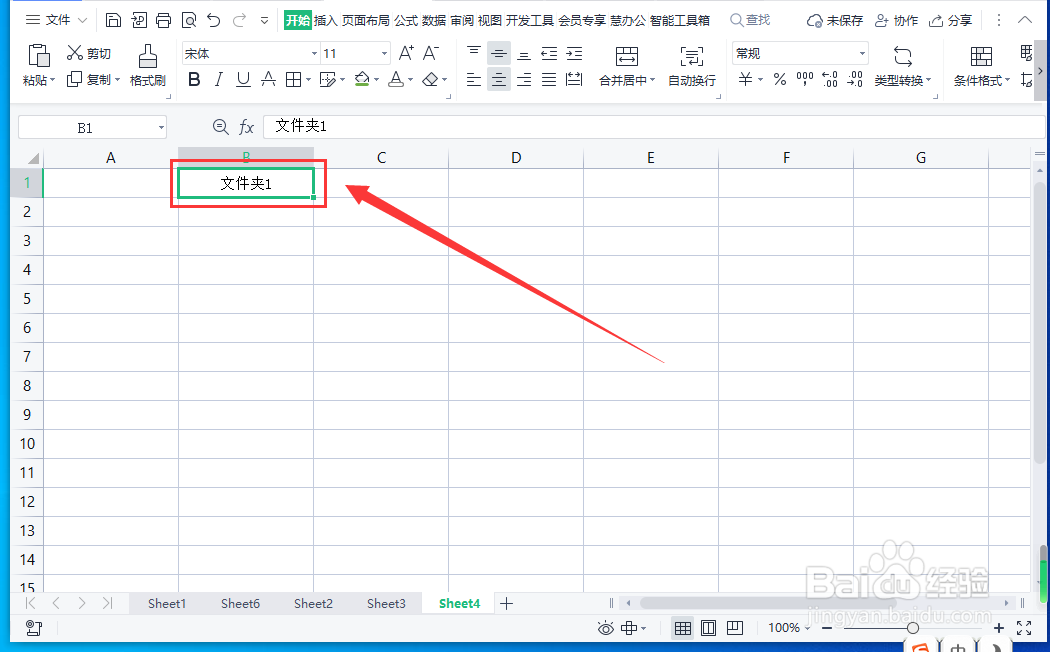
1、打开WPS表格,在“B1”单元格输入“文件夹1”。
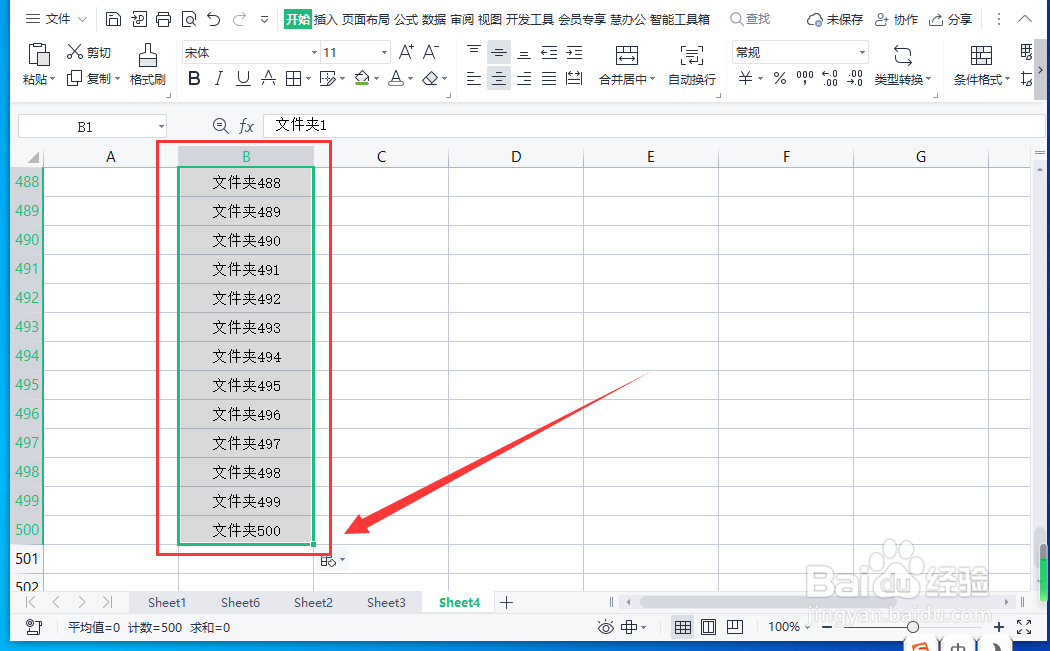
2、选中“B1”单元格,下拉智能填充柄,一直到生成“文件夹500”。
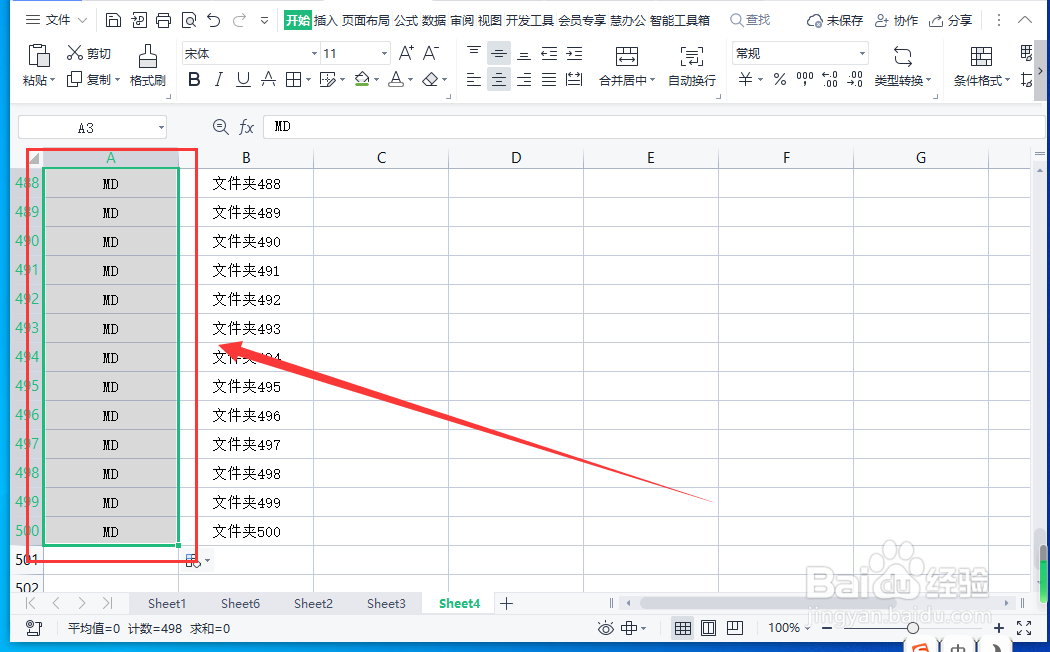
3、在“A1”单元格输入“MD”,双击将“A列”全部生成“MD”。
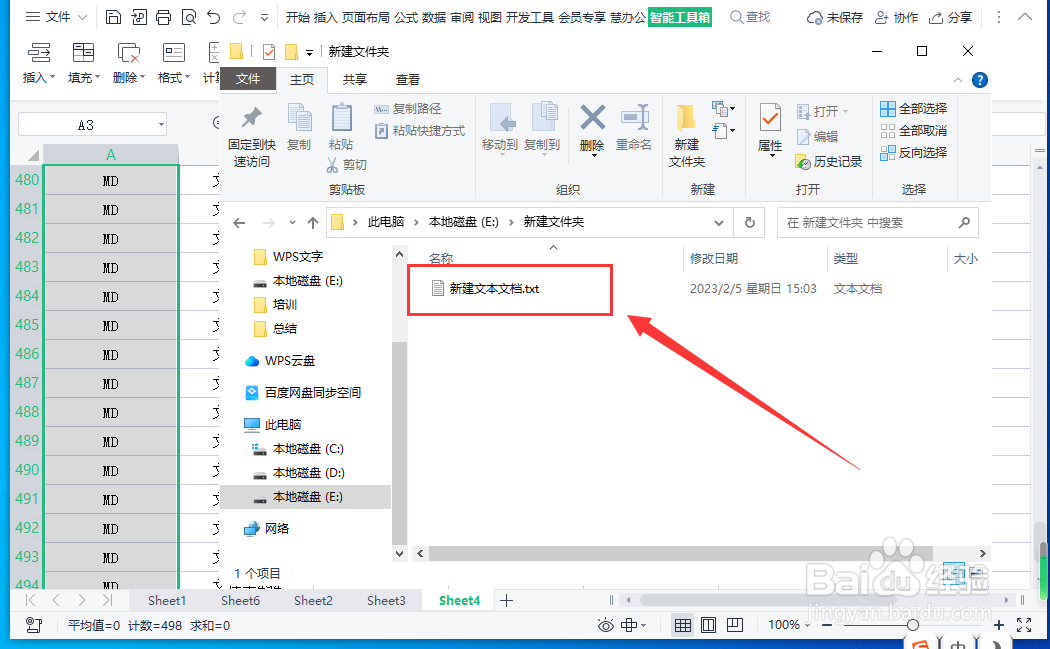
4、打开文件要储存的位置,新增一个“TXT文档”。
5、然后复制表格的内容到TXT文档。
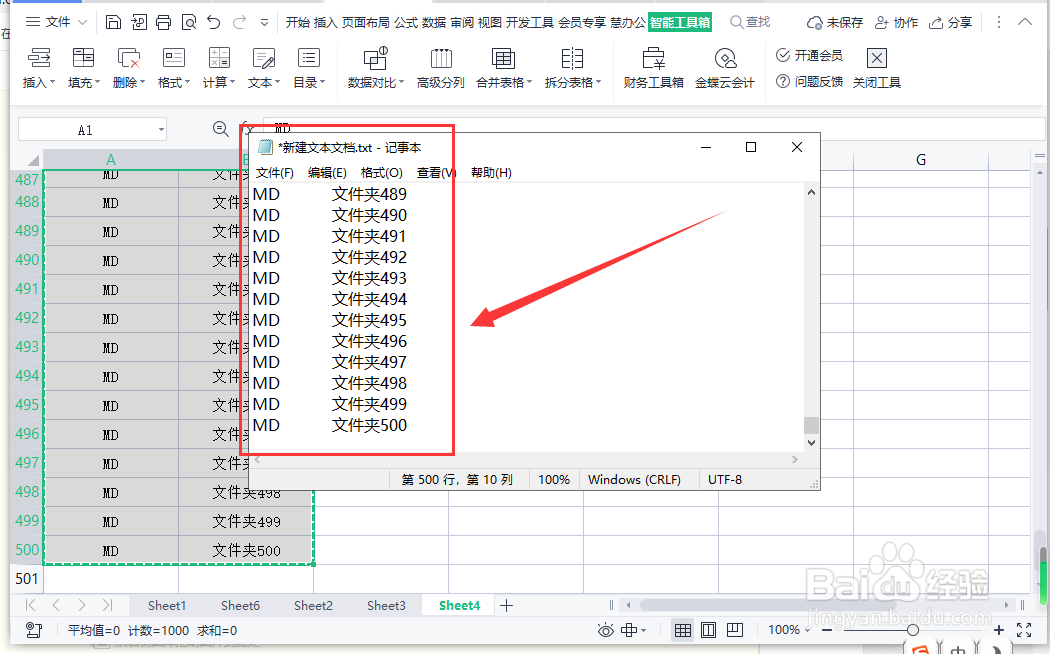
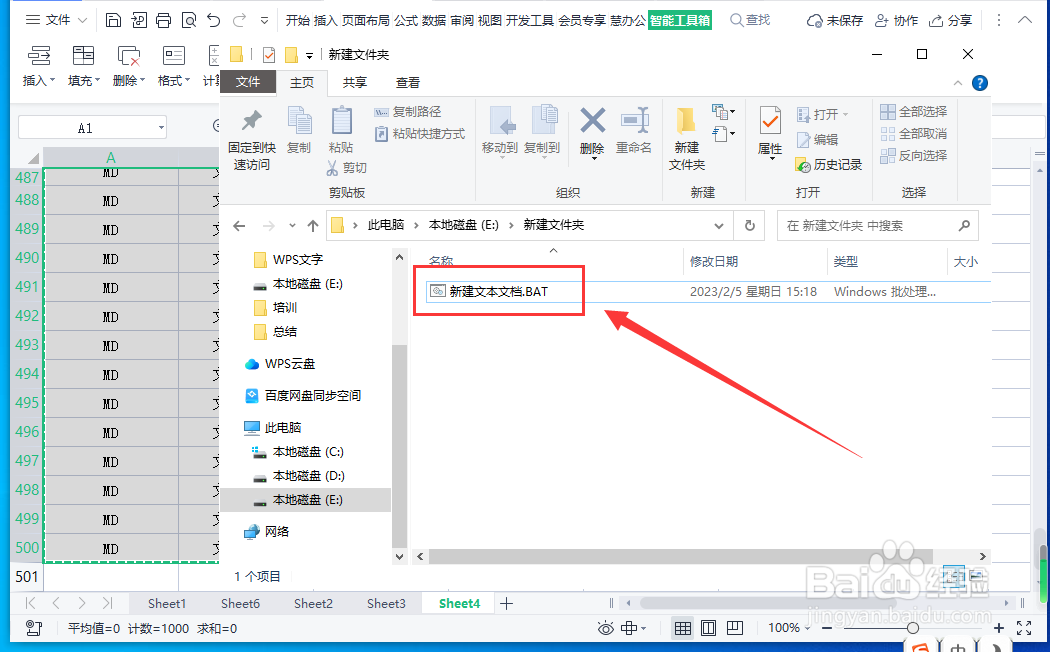
6、保存后,修改TXT文档的后缀为“.BAT”。
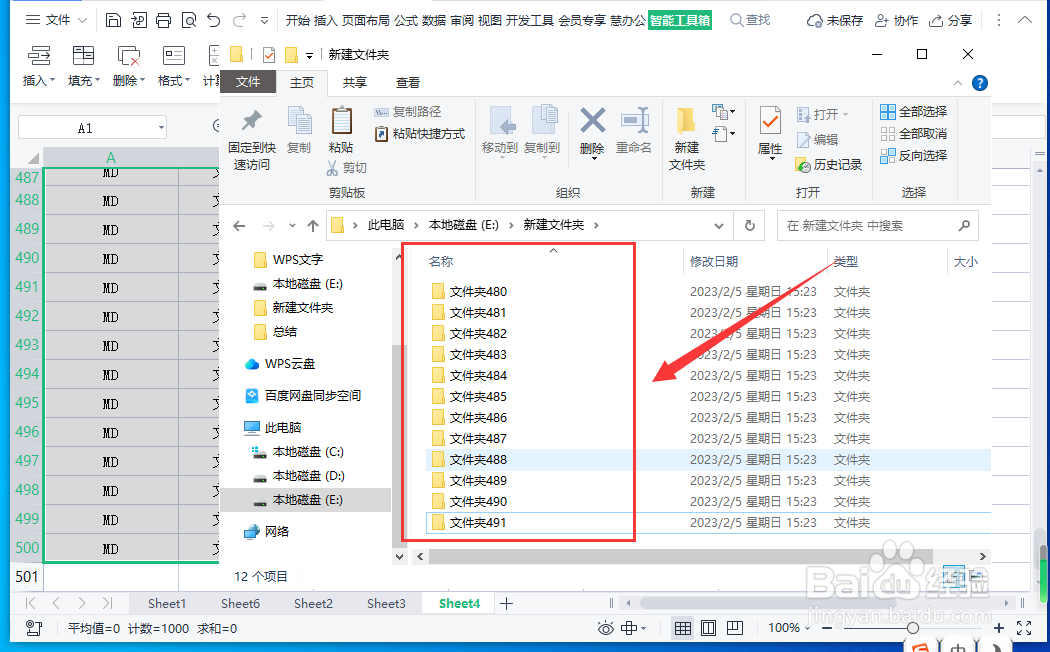
7、双击BAT文件,500个文件夹就快速生成了。
时间:2026-04-22 12:43:14
1、打开WPS表格,在“B1”单元格输入“文件夹1”。
2、选中“B1”单元格,下拉智能填充柄,一直到生成“文件夹500”。
3、在“A1”单元格输入“MD”,双击将“A列”全部生成“MD”。
4、打开文件要储存的位置,新增一个“TXT文档”。
5、然后复制表格的内容到TXT文档。
6、保存后,修改TXT文档的后缀为“.BAT”。
7、双击BAT文件,500个文件夹就快速生成了。
