1、在PS中执行文件-打开菜单命令,打开需要裁切的图像。
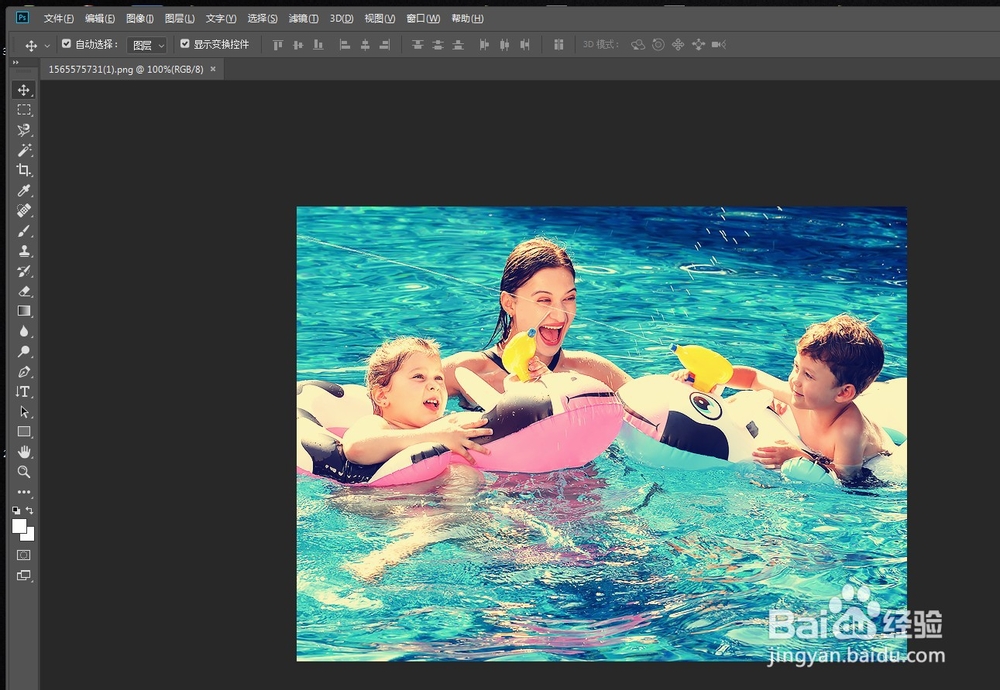
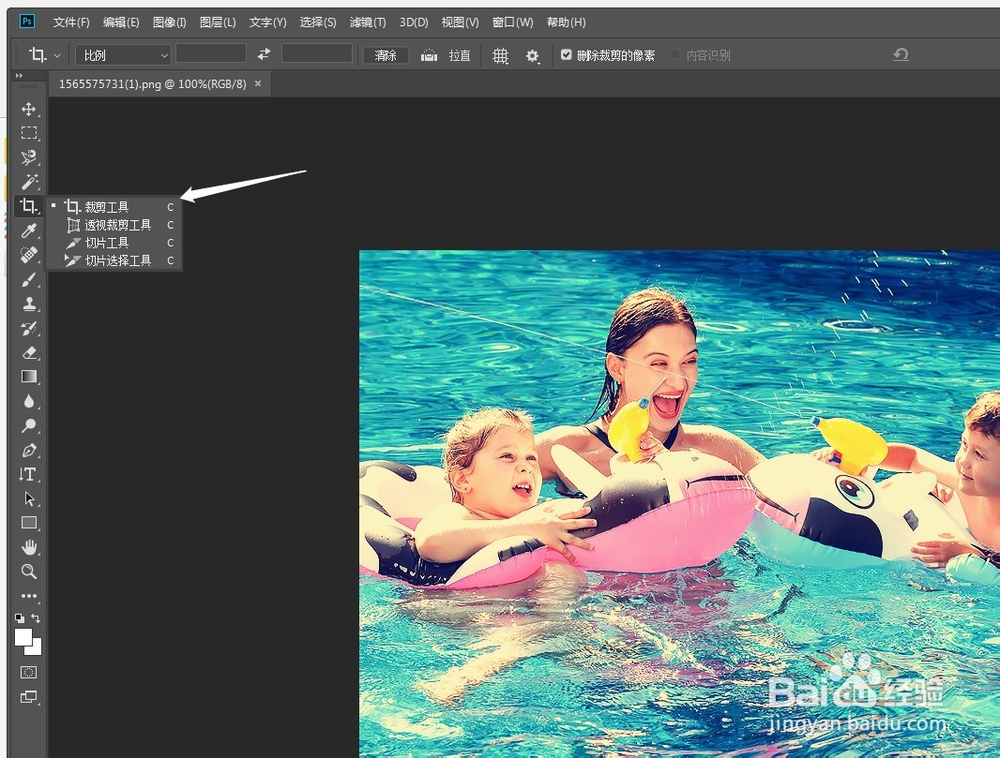
2、在“工具箱”中单击“裁剪工具”按钮或按C键,此时在画布中会显示出裁剪框,如图下图所示。
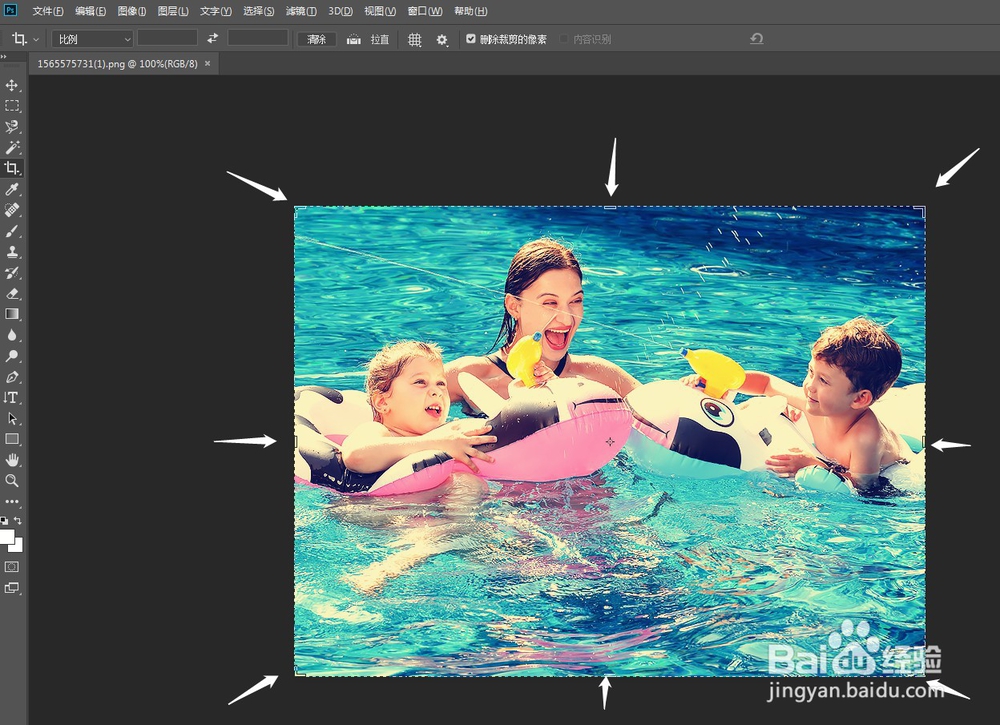
3、用鼠标左键仔细调整裁剪框上的定界点,确定裁剪区域。
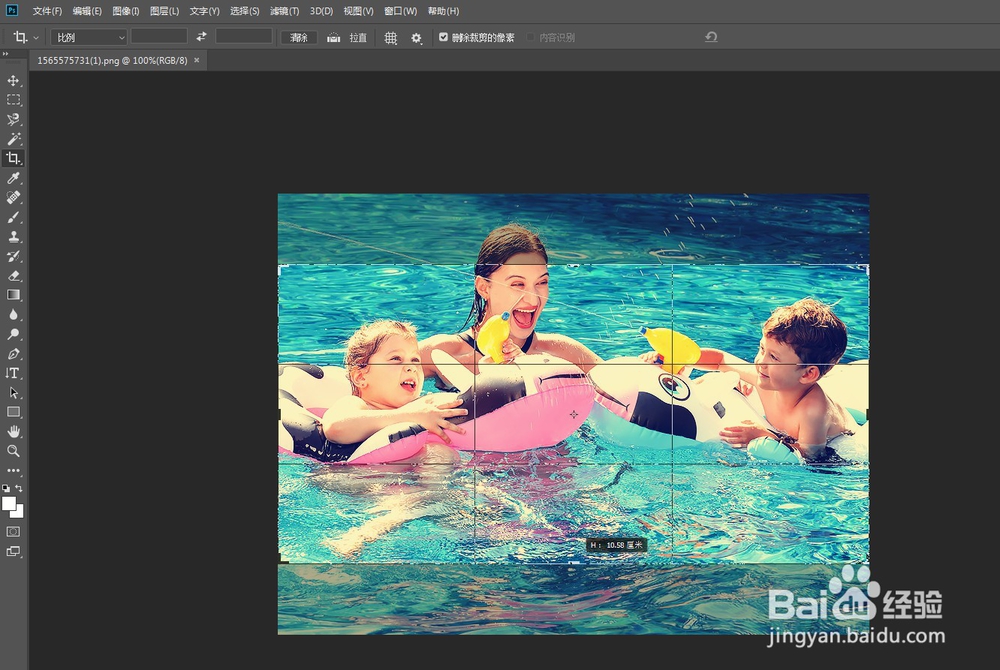
4、如果觉得图像角度不合适,可以将光标放在裁剪框之外,然后旋转裁剪框。
5、确定裁剪区域和旋转角度以后,可以按Enter键、双击鼠标左键,或在选项栏中单击“提交当前裁剪操作”按钮园完成裁剪操作,最终效果如下图所示。

时间:2026-04-24 23:26:56
1、在PS中执行文件-打开菜单命令,打开需要裁切的图像。
2、在“工具箱”中单击“裁剪工具”按钮或按C键,此时在画布中会显示出裁剪框,如图下图所示。
3、用鼠标左键仔细调整裁剪框上的定界点,确定裁剪区域。
4、如果觉得图像角度不合适,可以将光标放在裁剪框之外,然后旋转裁剪框。
5、确定裁剪区域和旋转角度以后,可以按Enter键、双击鼠标左键,或在选项栏中单击“提交当前裁剪操作”按钮园完成裁剪操作,最终效果如下图所示。
