怎样用PS去除GIF格式图片水印?

 时间:2026-02-14 09:20:01

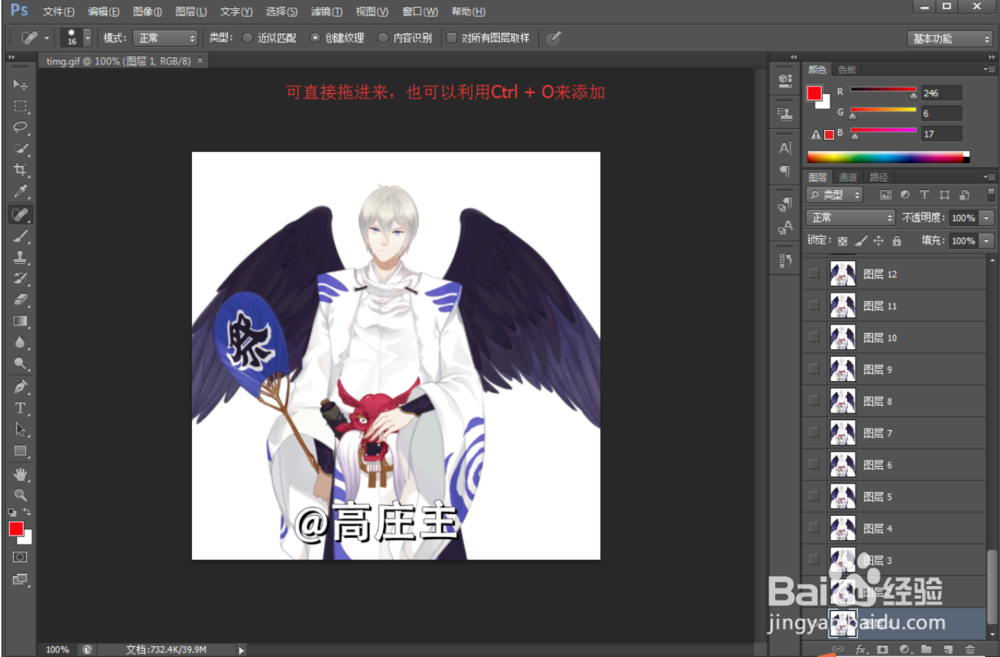
1、打开PS,将GIF格式图片拖入编辑框,也可以通过Ctrl+O来选中。
怎样用PS去除GIF格式图片水印?

2、将GIF图片导入进去之后,会发现GIF图片其实是由N多张图片组合而成。

怎样用PS去除GIF格式图片水印?

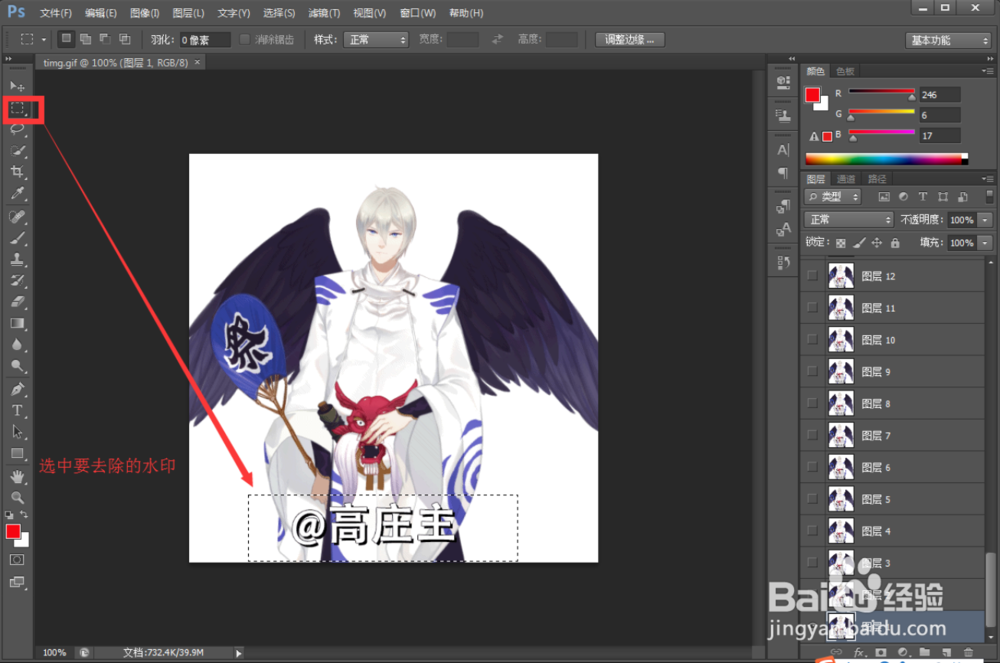
3、首先需要用到,左侧虚线矩形框这个工具,点击之后,选中需要去除的水印。

怎样用PS去除GIF格式图片水印?

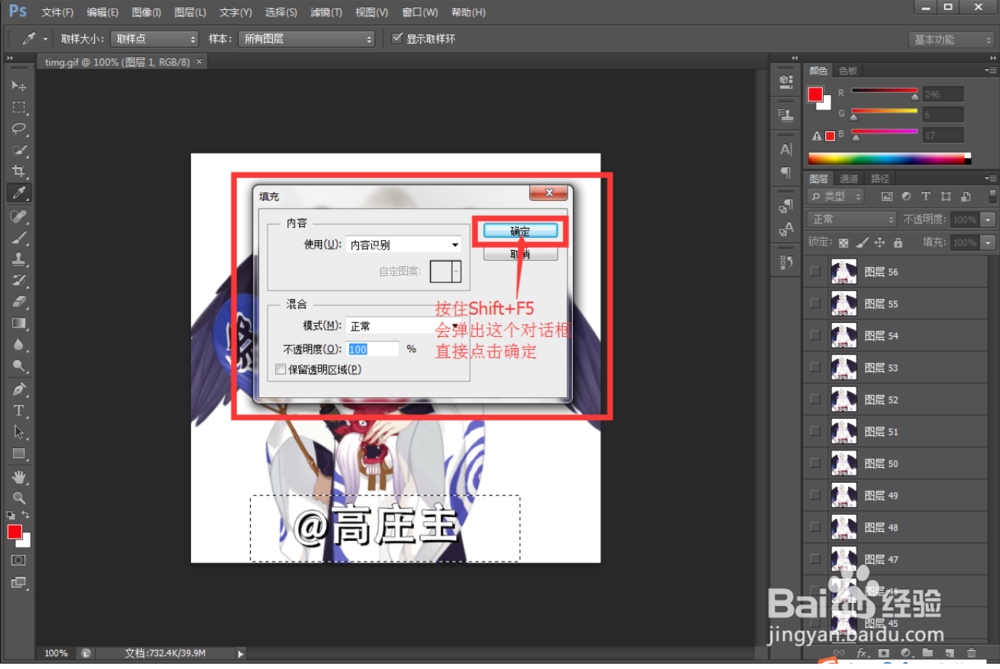
4、选中之后,不要有其他动作,直接同时按住键盘上Shift + F5键,这时候会弹出一个对话框,不用管这个对话框,直接点击确定。
怎样用PS去除GIF格式图片水印?

5、这个时候会发现,水印不见了,而且是每张上面都不见了。这个时候所要做的就是保存处理好的GIF图片,同时按住Ctrl + J则会有一个新的图层在右下角出现。

怎样用PS去除GIF格式图片水印?

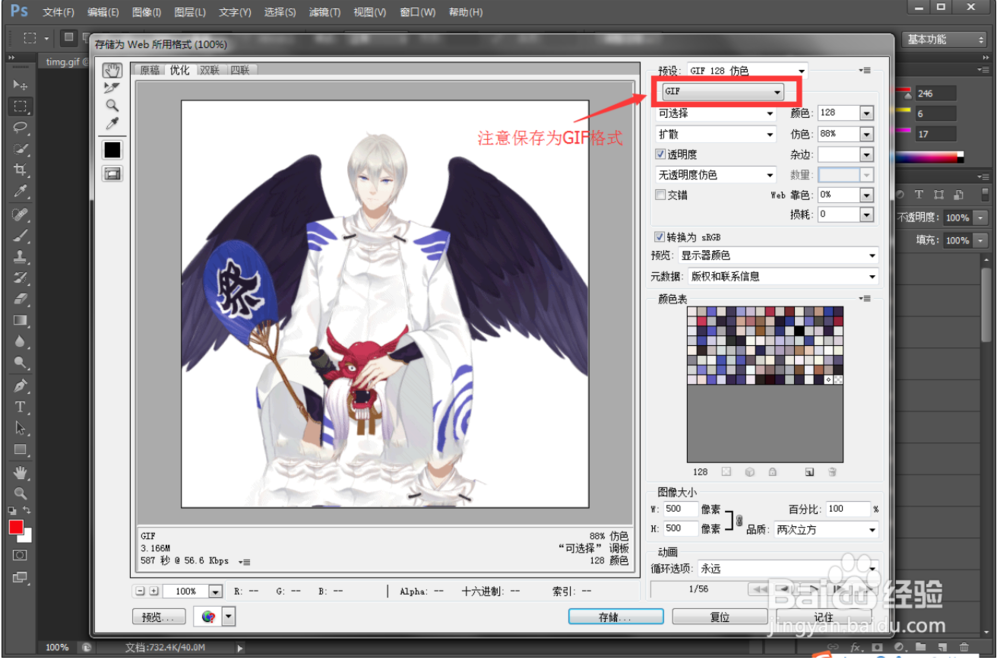
6、然后点击带小眼睛的图层,保存即可。新的GIF图片水印就消失了,当然这种方法适合水印周边不太复杂的。
怎样用PS去除GIF格式图片水印?

  • screentogif怎么给所有帧加文字
  • 怎么使用PS去除GIF图中的水印
  • 如何使用佳能700D
  • 怎么给图案添加渐变效果
  • ps动作如何修改参数
  • 热门搜索
    平菇怎么做好吃 冬笋做法 宦怎么读 冬菜的做法 鸡腿炖土豆的家常做法 囹圄怎么读 公积金怎么提取出来 蒜蓉茼蒿的做法 童子鸡的做法 微信聊天记录怎么恢复