1、首先【新建】一个500*500像素的白色画布(命名为:图形),点击【创建】按钮,如图所示。

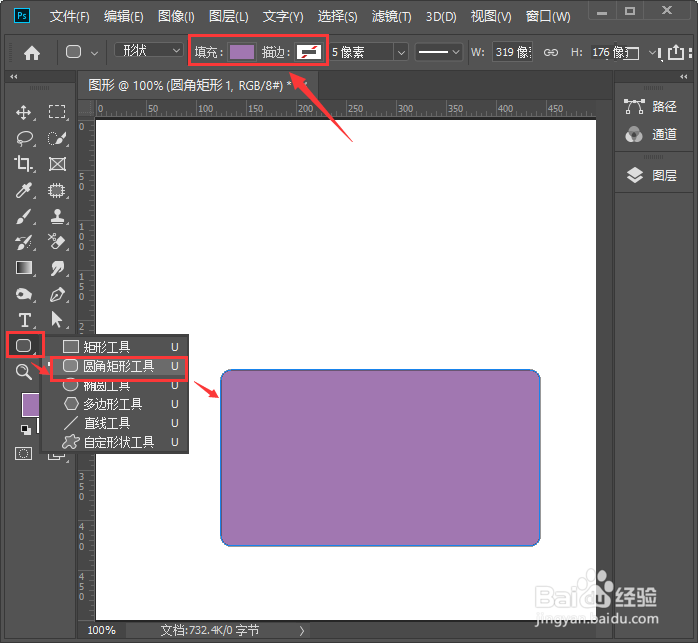
2、我们点击【圆角矩形工具】在画布上面画出一个圆角矩形,只要填充,不要描边,如图所示。
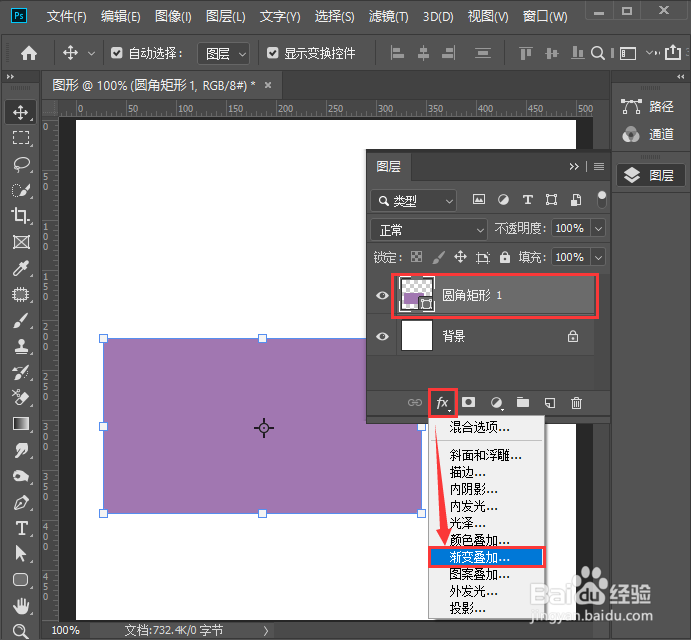
3、我们选中圆角矩形,在图层里点击【FX】选择【渐变叠加】,如图所示。
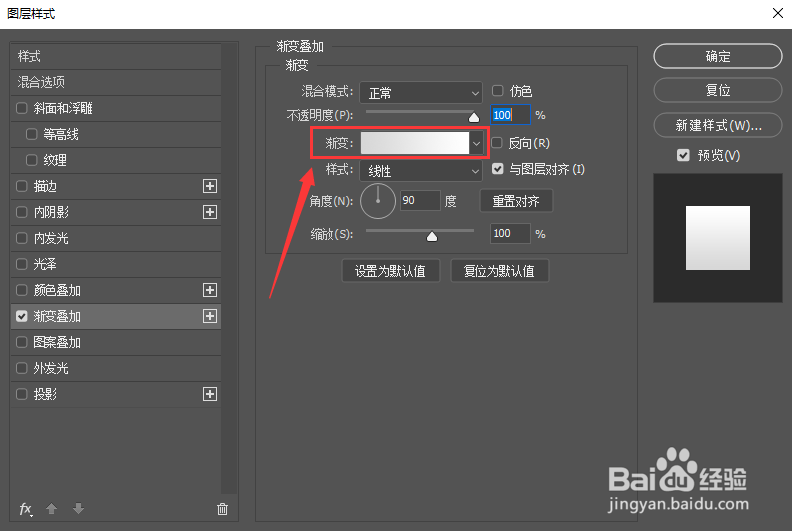
4、打开渐变叠加之后,这里是默认上一次操作的,我们点击渐变的颜色,如图所示。
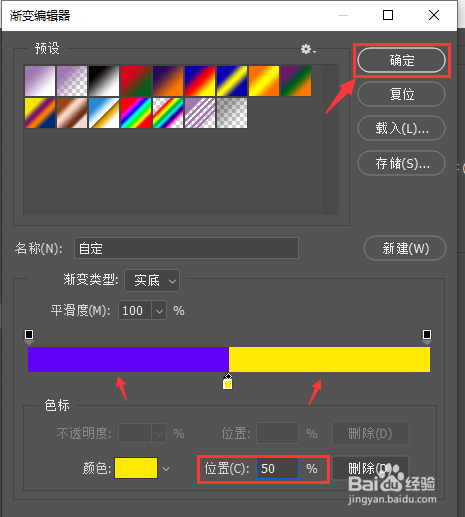
5、我们设置两个不同的颜色,把两个颜色的位置都调整为【50%】点击【确定】如图所示。
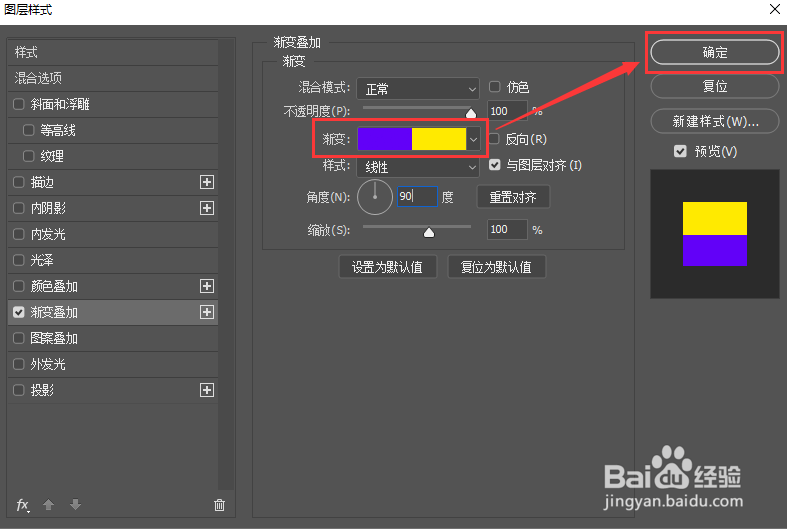
6、返回刚刚打开的渐变叠加,看到渐变的颜色已设置好了,点击【确定】如图所示。
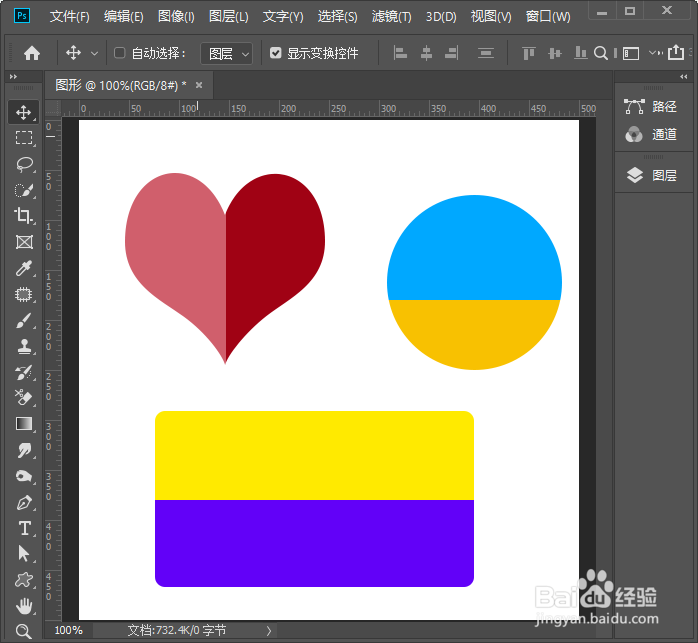
7、最后,我们用以上相同的操作方法,可以根据自己的需要,画出不同的形状分别设置好渐变叠加的颜色和位置即可。
1、【新建】白色画布。
2、【圆角矩形工具】画出一个圆角矩形。
3、【FX】选择【渐变叠加】。
4、点击渐变的颜色。
5、两个颜色的位置都调整为【50%】。
6、返回刚刚打开的渐变叠加,点击【确定】。
