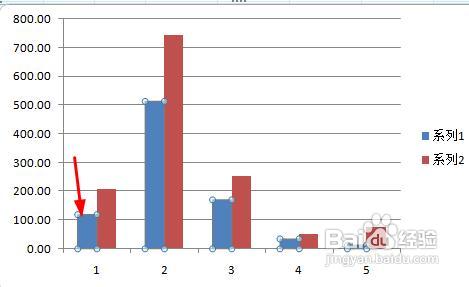
excel创建混合型图表

 时间:2026-04-21 19:24:27

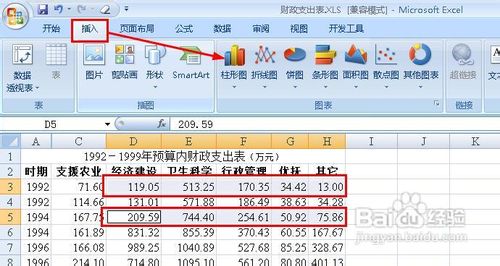
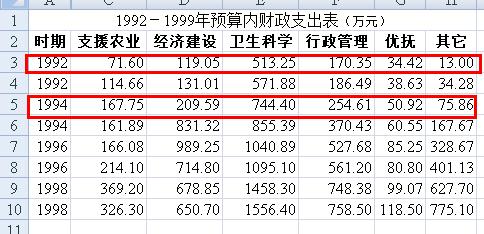
1、按下ctrl键不放,拖动鼠标选中这两列数据
excel创建混合型图表

2、在菜单栏执行:插入--柱形图

excel创建混合型图表

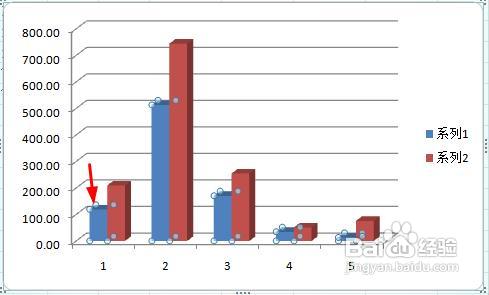
3、点击蓝色的数据条或者红色的数据条,这样就能选中这个系列

excel创建混合型图表

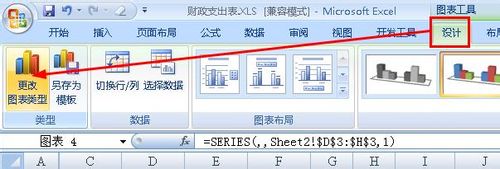
4、点击菜单里的:设计--更改图标类型

excel创建混合型图表

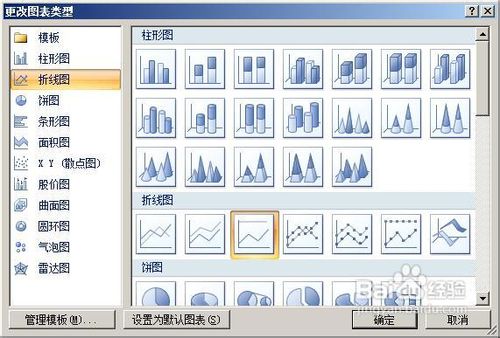
5、在图表类型面板,选择一个线形图,点击确定按钮

excel创建混合型图表

6、提示错误:因为三维图形无法和折线图放在一起,点击否,更改一下图表的样式

excel创建混合型图表

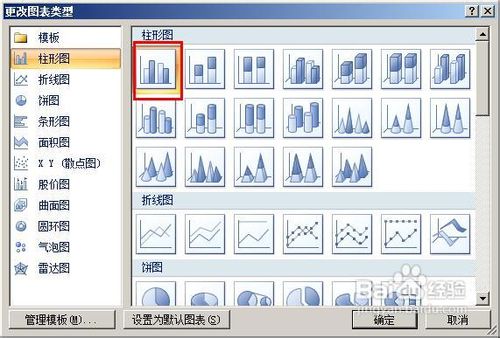
7、这次要点击图表,选中整个图表,同样执行:设计--更改图表,在样式列表里选择一个没有三维效果的柱形图,如第一个
excel创建混合型图表

8、我们看到这个图表已经没有了立体效果,我们选中蓝色的数据条

excel创建混合型图表

9、在菜单栏上执行:设计--更改图标类型

excel创建混合型图表

10、选择一个折线图,然后点击确定

excel创建混合型图表

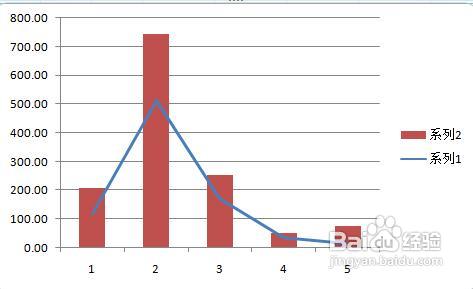
11、我们看到这就是建立的一个混合图表了。

excel创建混合型图表

  • python引入excel数据做账号密码
  • Excel组合图制作(更美观的图标展示)
  • 如何设置柱状图边界线的样式?
  • Excel漂亮的柱状图制作小技巧
  • excel软件如何设置自动插入千位分隔符?
  • 热门搜索
    额头长了很多密密麻麻的小痘痘是什么原因 如何成为基金经理 如何哄女孩子开心 怎么开快递代理点 承兑汇票是什么意思 如何延缓更年期 赛尔号特兰西怎么打 小米手机如何刷机 如何提高销售技巧 如何定价