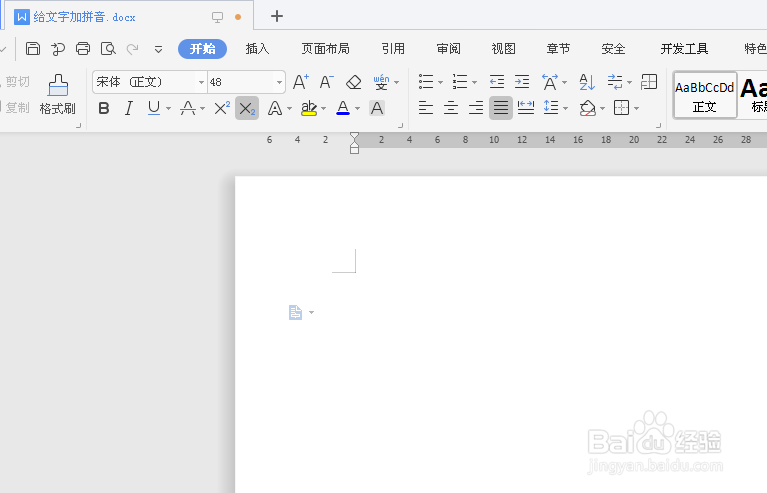
1、第一步,找到需要进行指数编辑的文档,双击打开此文档,如图所示:
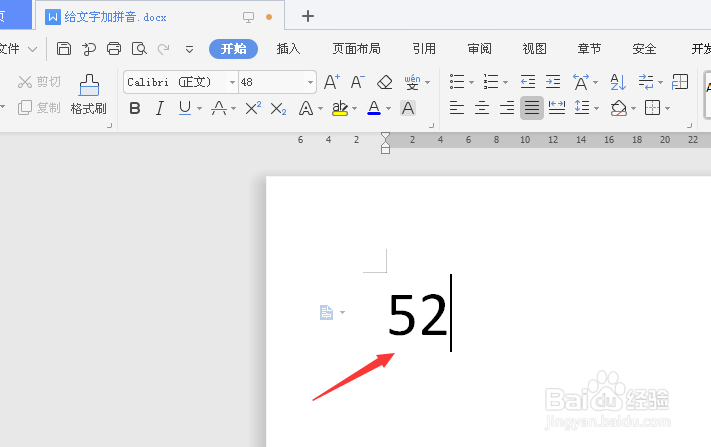
2、第二步,在文档中输入需要的指数,如5的平方,此时显示的是52,如图所示:
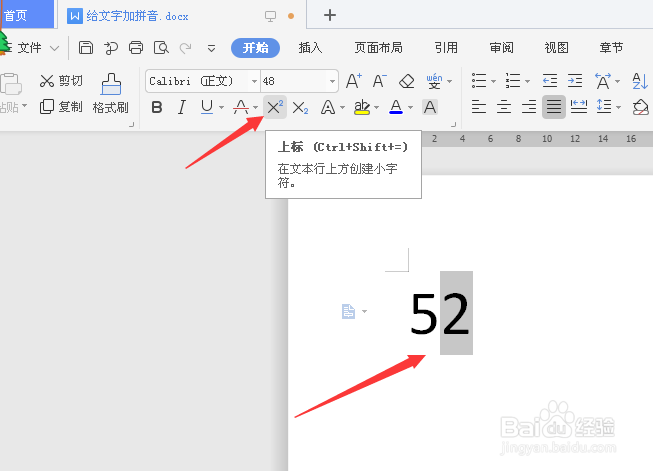
3、第三步,选中数字2,点击开始,然后点击工具栏中的上标符号,即可完成平方的编辑,如图所示:
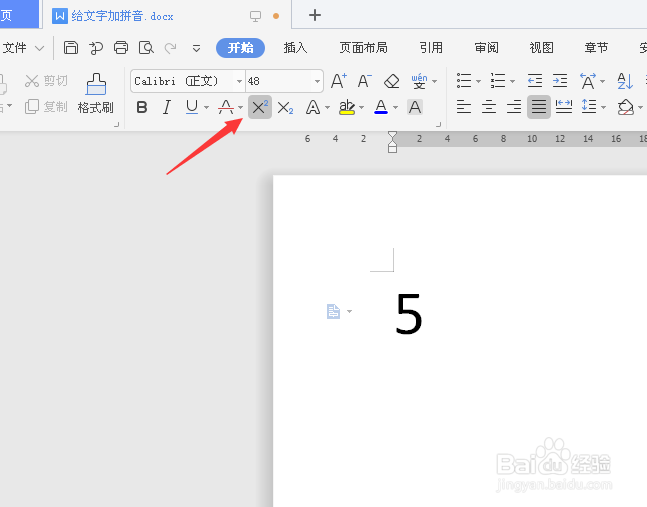
4、第四步,如果是只输入数字5,可以先点击开始状态下的上标符号,然后再输入数字2,如图所示:
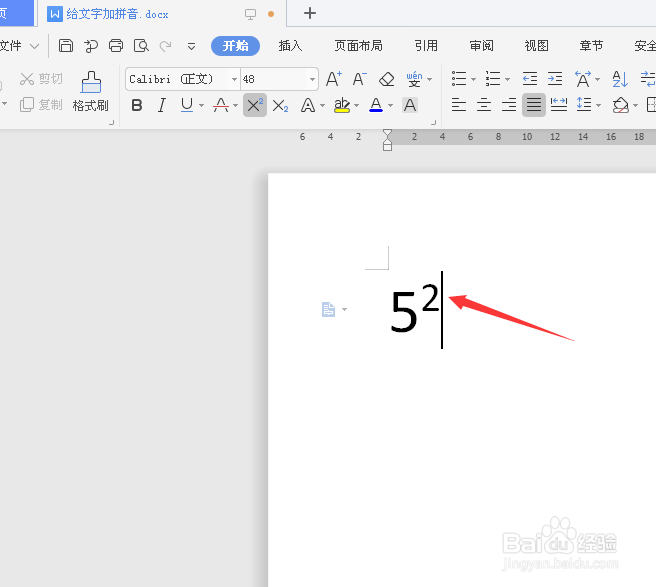
5、第五步,根据步骤3/4,可以完成5的平方的规范输入,如图所示:
时间:2026-05-13 20:50:32
1、第一步,找到需要进行指数编辑的文档,双击打开此文档,如图所示:
2、第二步,在文档中输入需要的指数,如5的平方,此时显示的是52,如图所示:
3、第三步,选中数字2,点击开始,然后点击工具栏中的上标符号,即可完成平方的编辑,如图所示:
4、第四步,如果是只输入数字5,可以先点击开始状态下的上标符号,然后再输入数字2,如图所示:
5、第五步,根据步骤3/4,可以完成5的平方的规范输入,如图所示:
