Word文档如何开启只隐藏此文档中的拼写错误功能

 时间:2024-11-01 01:44:11

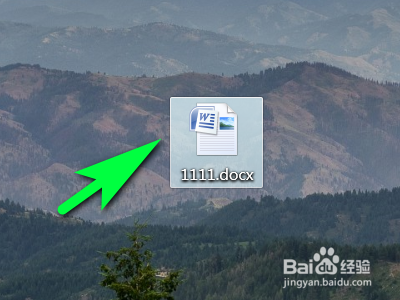
1、首先点击电脑桌面中的Word文档。

Word文档如何开启只隐藏此文档中的拼写错误功能

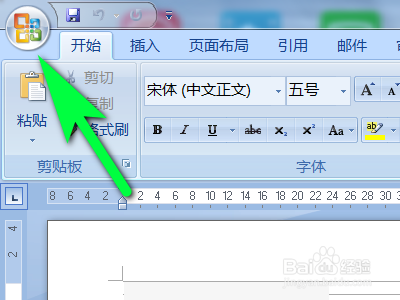
2、然后点击屏幕左上方的office图标。

Word文档如何开启只隐藏此文档中的拼写错误功能

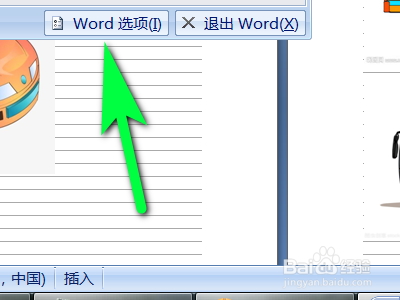
3、接着点击Word选项。

Word文档如何开启只隐藏此文档中的拼写错误功能

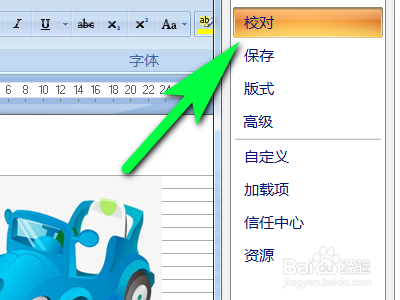
4、然后点击校对。

Word文档如何开启只隐藏此文档中的拼写错误功能

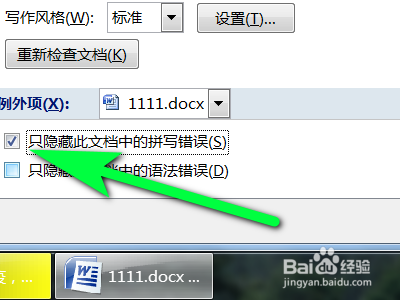
5、接着勾选只隐藏此文档中的拼写错误。

Word文档如何开启只隐藏此文档中的拼写错误功能

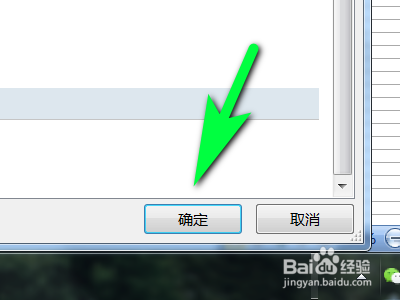
6、最后点击确定就可以了。

Word文档如何开启只隐藏此文档中的拼写错误功能
  • C# 删除Word中的空白行
  • Win7/vista系统UAC怎么关闭
  • Office 2010/2013不能卸载不能安装有效解决方法
  • 图解Windows7 下常用软件的命令提示符使用
  • 搭建Hadoop集群(6)-配置hadoop环境
  • 热门搜索
    建行信用卡利息怎么算 怎么瘦肌肉型小腿 老打哈欠是怎么回事 手机型号怎么看 滑板怎么刹车 手机怎么解锁 国珍产品怎么样 房屋面积怎么算 衣服起球怎么办 收据怎么开