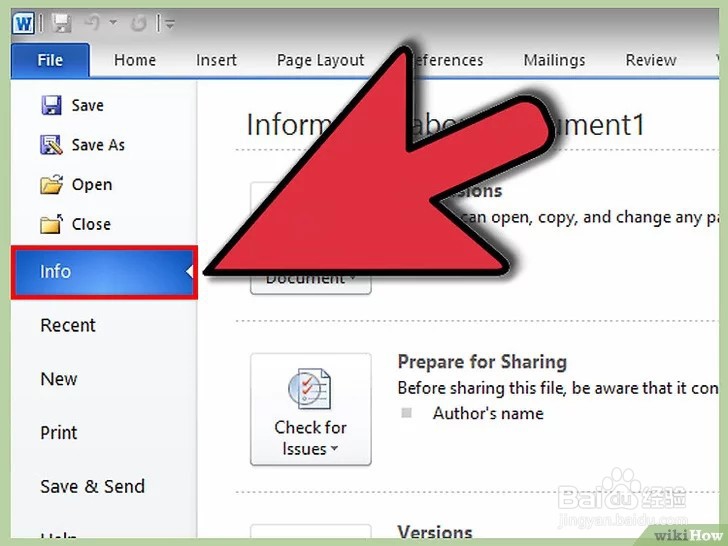
1、点击左上角的“文件”。如果没有自动打开信息选项卡,那么点击信息选项卡。
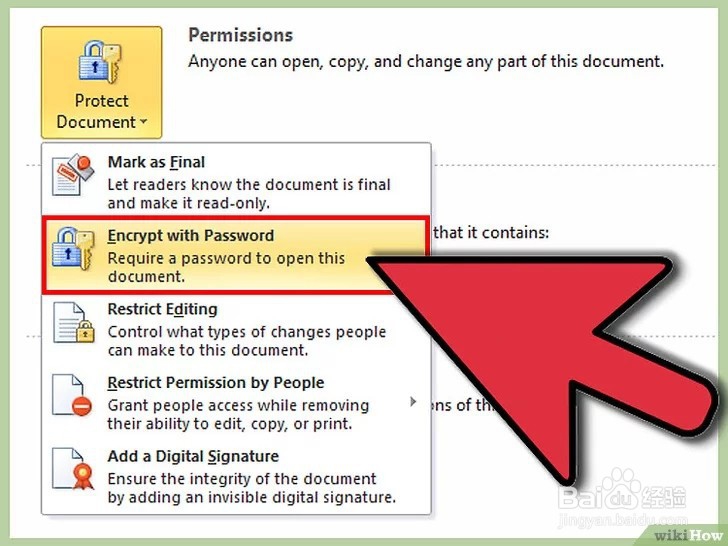
2、点击保护文档。这个方形的按钮位于“有关<文档名>的信息”部分下。点击出现的菜单中的“用密码进行加密”选项。
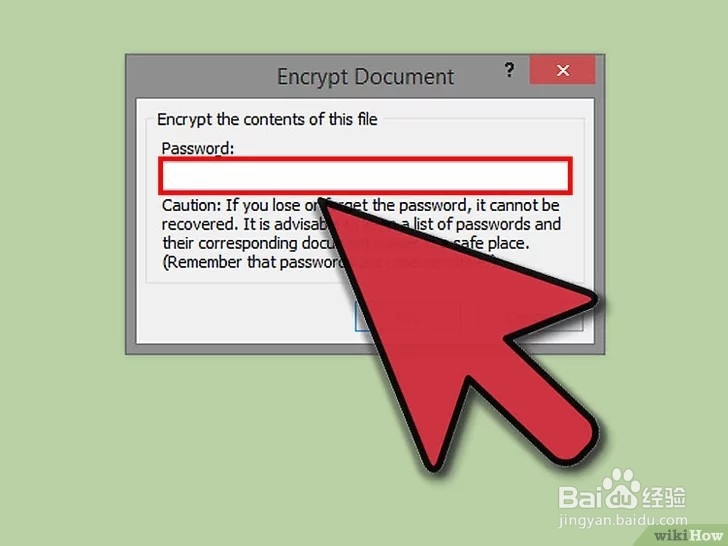
3、输入密码。你需要再次输入密码来确认它。如果你忘记它将无法再找回密码,所以请把密码记在安全的位置中以防丢失。
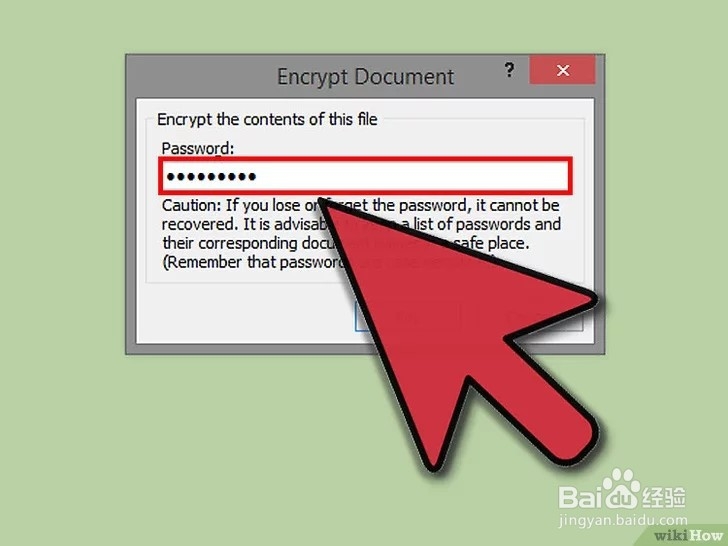
4、删除密码。如果你想要删除密码,那么打开文档,再次点击文件菜单。点击保护文档,选择“用密码进行加密” 。对话框中有一个密码,删除它点击确定即可。
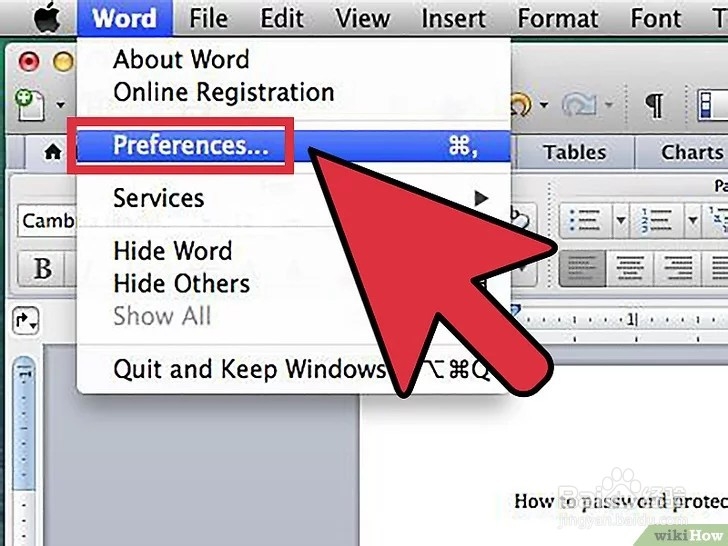
1、点击Word菜单。它位于左上角位置、苹果菜单和文件菜单之间。选择参数选择。
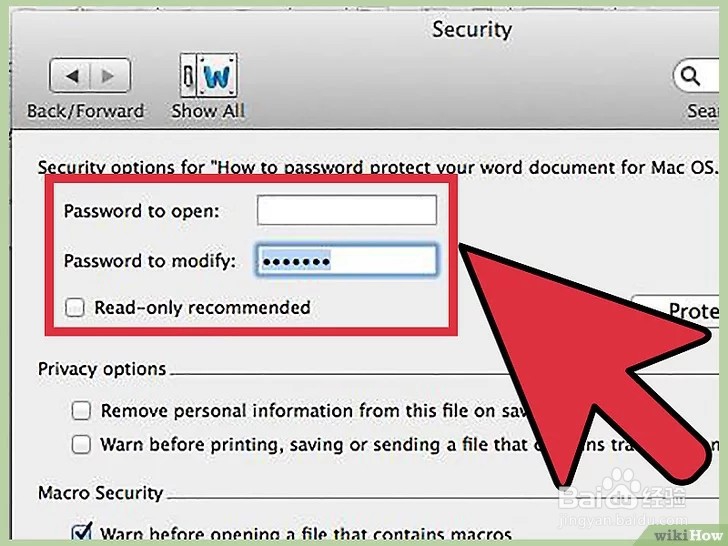
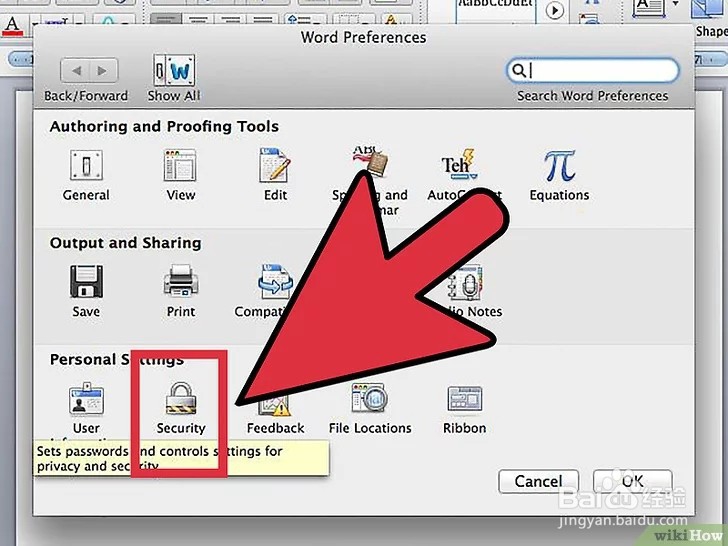
2、点击安全性。你能在个人设置部分中找到它。接着会打开安全性窗口。
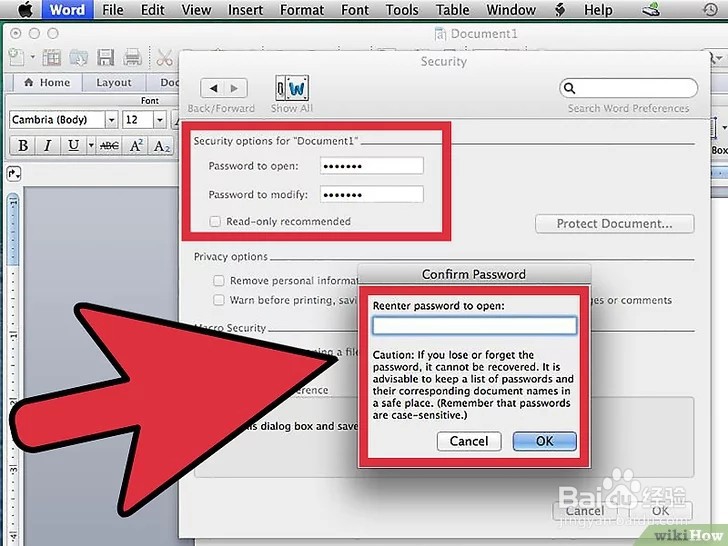
3、创建密码。在“打开文件时的密码”一栏中输入你的新密码,点击确定。你需要两次输入新密码来确认密码。如果你忘记它将无法再找回密码,所以请把密码记在安全的位置中以防忘记。
4、删除密码。如果你想要删除密码,那么打开文档,再次点击Word菜单。选择参数选择,点击安全性。出现的对话框中有一个密码,删除它点击确定即可。