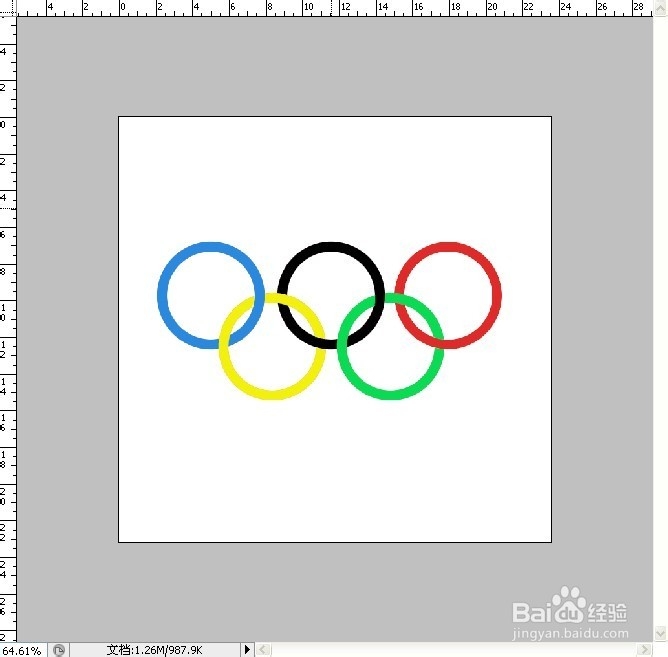
1、1.新建文件(ctrl+N)
2.显示网格(ctrl+“)
3.新建图层(ctrl+shift+alt+N)
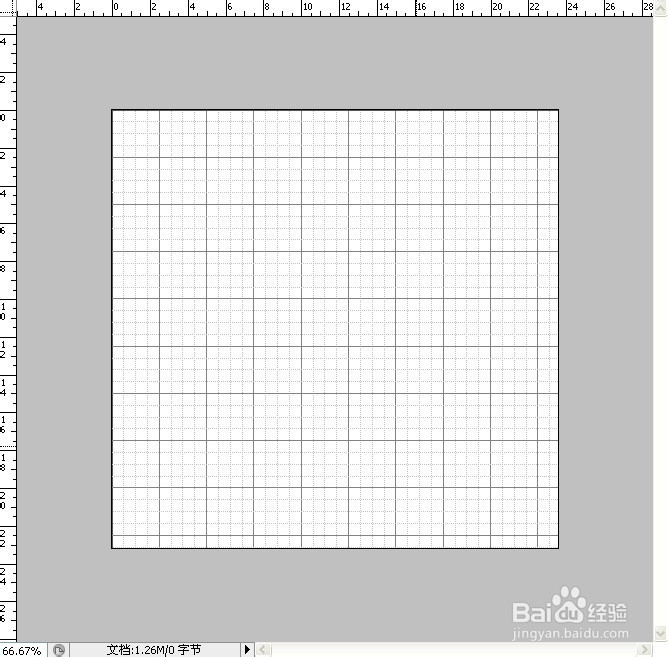
2、选择椭圆选框工具,画正圆(注意不要取消选择ctrl+D)
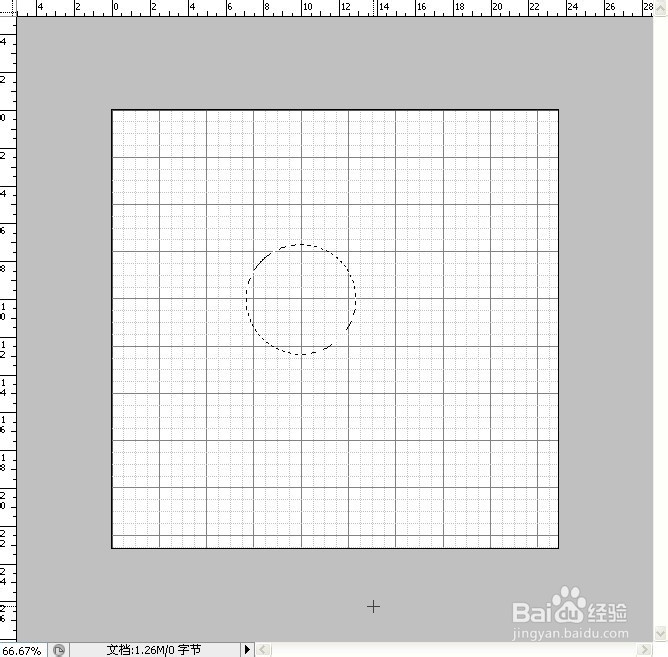
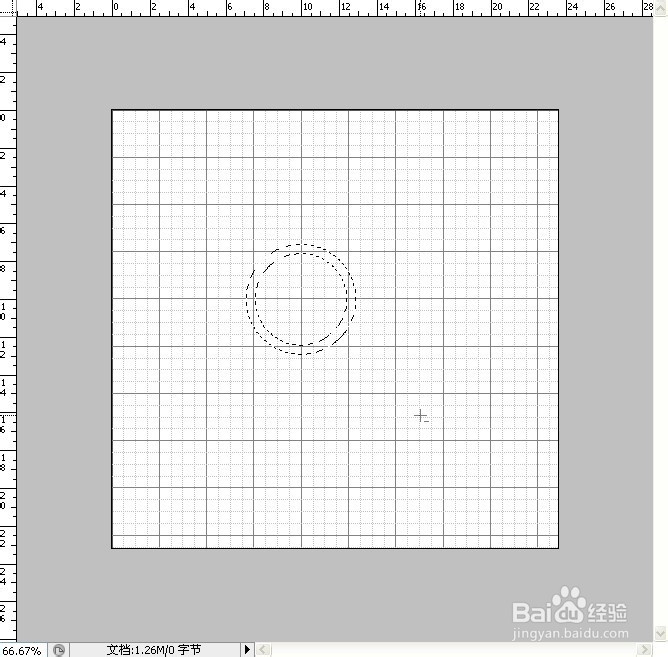
3、1.选择椭圆选框工具的从选区减去,画同心小圆,画圆的时候同时按住(ctrl+shift+alt)
2.填充颜色,并移动到合适位置
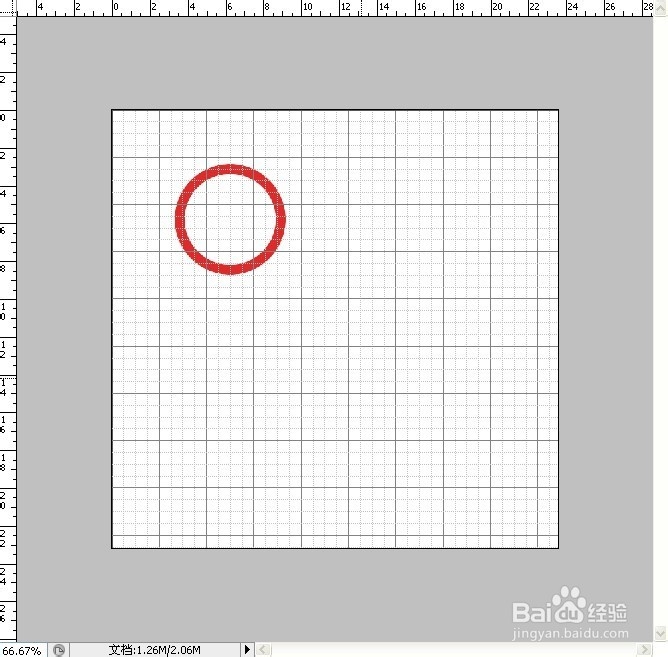
4、按住alt键,选择红色圆环拖动,复制其他五个圆,放置合适位置
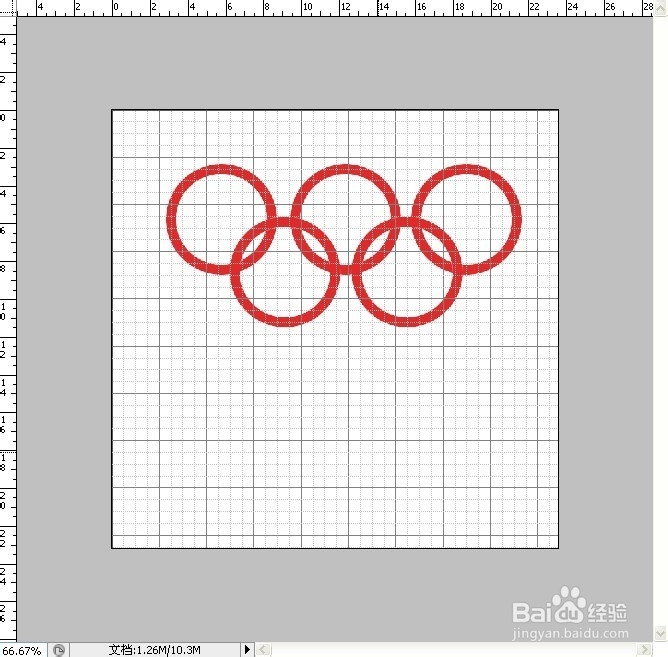
5、用魔棒工具将红色圆环选择,修改颜色,。
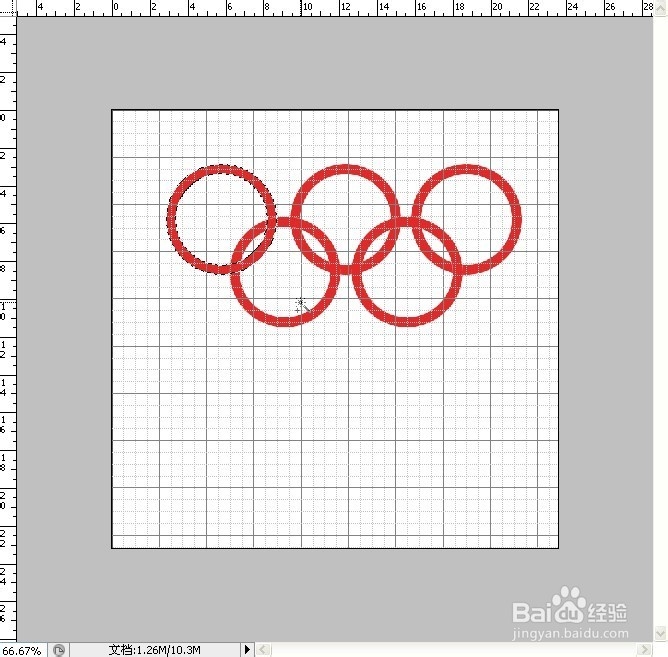

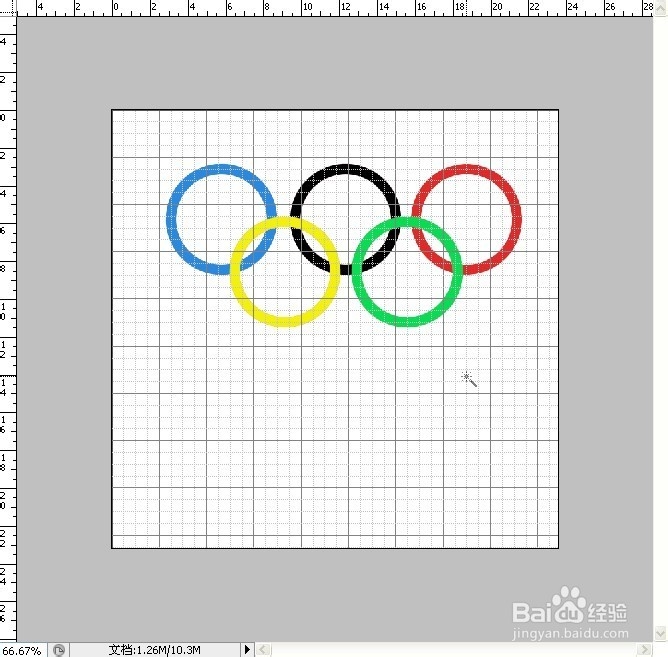
6、用橡皮擦工具擦除遮盖部分,去掉网格(ctrl+”)

7、关闭背景层,合并可见图层(ctrl+shift+E)
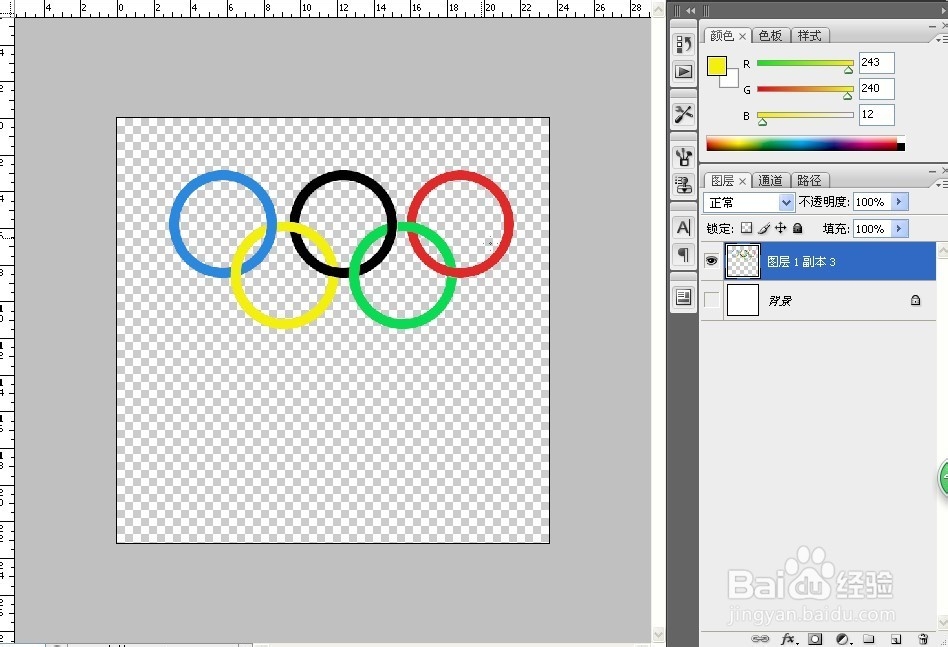
8、将图片移动到画布中间位置,打开背景图层,保存文件