WPS如何应用RANK函数来排序

 时间:2024-10-22 00:30:47

1、首先我们可以看到表中,我们需要根据学生的成绩来计算排名,这里就需要RANK函数了。

WPS如何应用RANK函数来排序

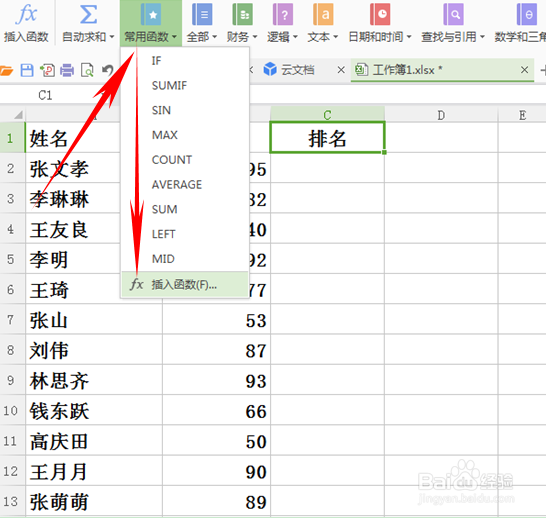
2、我们点击工具栏中的【公式】下的【常用函数】,下拉菜单中选择【插入函数】,弹出对话框,如下图:

WPS如何应用RANK函数来排序

3、我们在对话框中看到有【查找函数】,输入RANK后,在选择函数当中选择RANK,单击【确定】。

WPS如何应用RANK函数来排序

4、大家看到我们需要输入三个条件,数值则选择指定的数字,即B2,在引用中选择B2:B13的数据,排位方式选择0,注意的是,排位如果为0或者忽略,则为降序,如果是非零值,就是升序。

WPS如何应用RANK函数来排序

5、单击【确定】,则看到排名处是1,下拉填充框,则出现完整排名。

WPS如何应用RANK函数来排序
  • WPS使用之求学生成绩的最高分和最低分
  • WPS如何使用rank函数排名
  • WPS怎么用函数排名怎么排等级
  • WPS如何快速计算排名
  • WPS计算总分的三种方法
  • 热门搜索
    怎么夸人 生菜怎么做好吃又简单 葱油拌面怎么做 鸭血怎么做好吃 水母怎么养 兴趣爱好怎么写 汾怎么读 找不到工作怎么办 kids怎么读 丙纶布防水做法