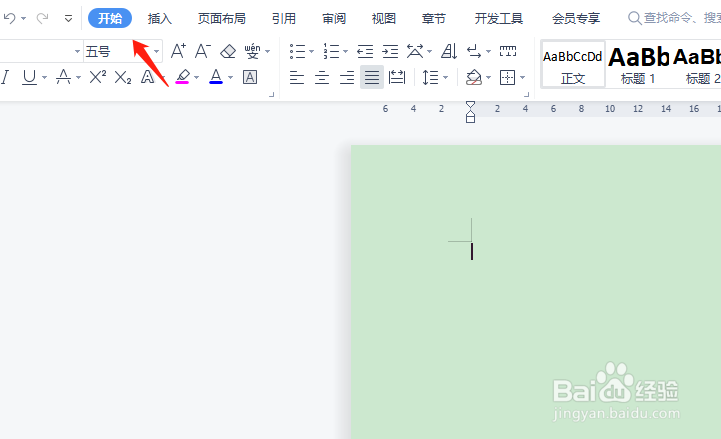
1、首先新建一个wps文档,如图。
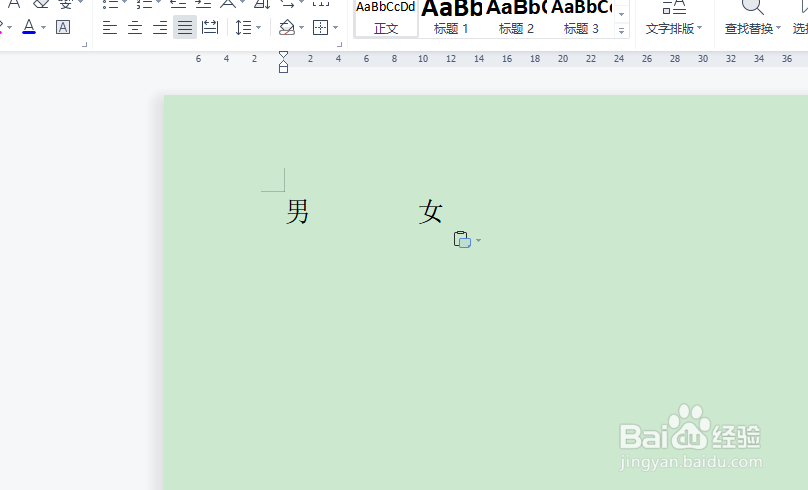
2、接着在文档中输入选择项,例如男,女。如图。
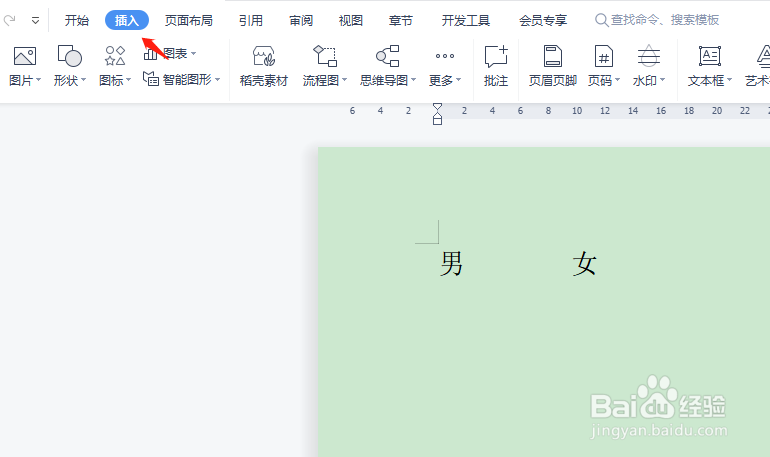
3、然后点击菜单栏的“插入”,如图。
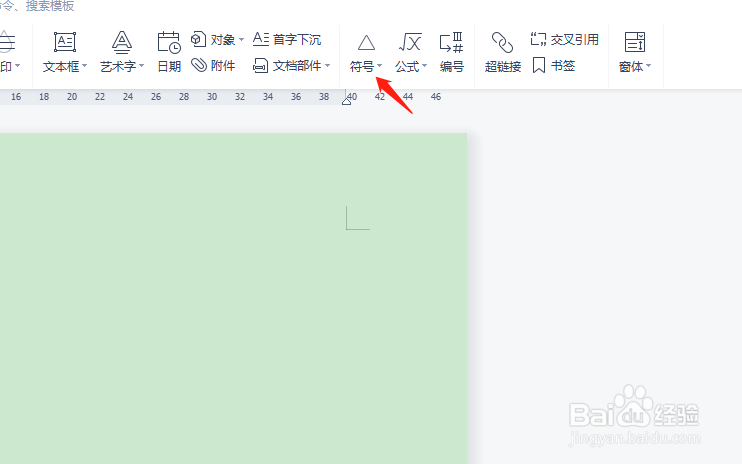
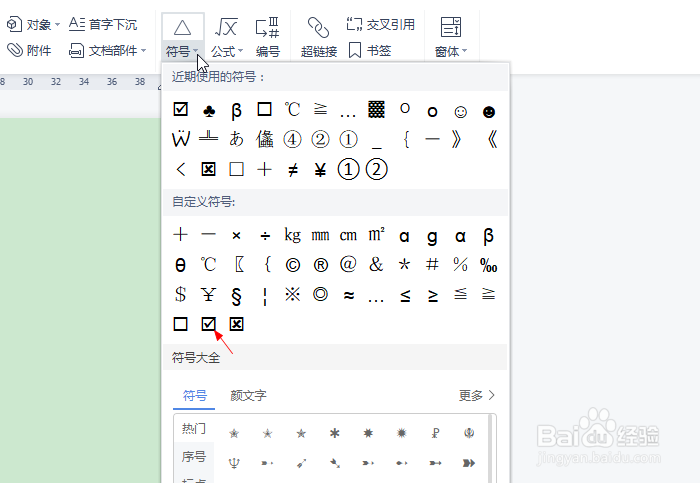
4、接着点击菜单栏的“符号”,如图。
5、然后在弹出的符号面板中选择勾选框符号,如图。
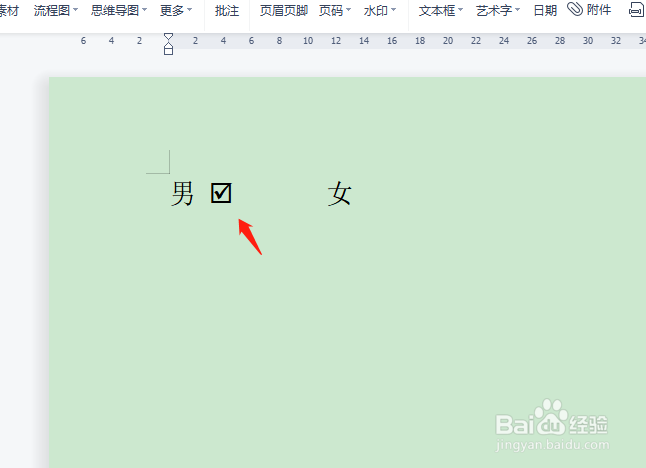
6、这时候在文档的光标处就会出现动态勾选框,如图。
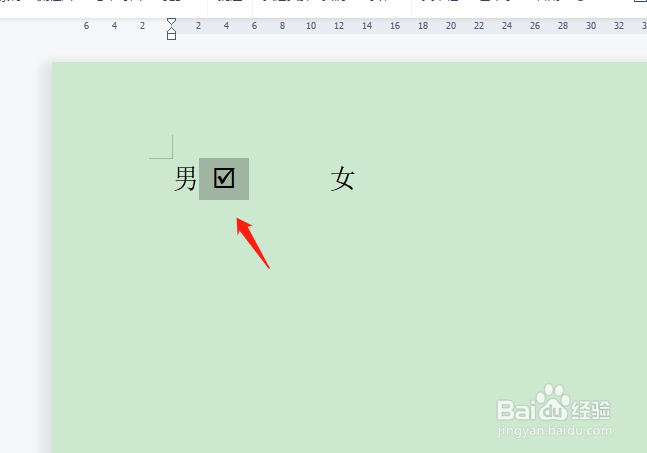
7、我们可以复制勾选框符号到另外一个选项旁边,如图。
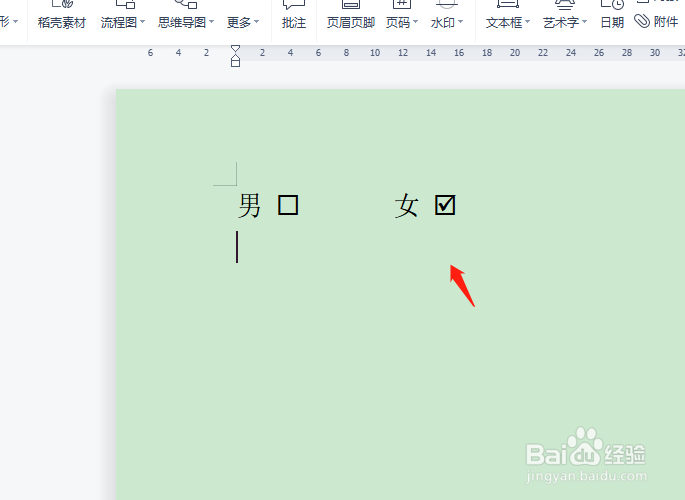
8、最后可以勾选或者不勾选对应的动态勾选框就完成了,如图。
时间:2026-04-21 17:33:58
1、首先新建一个wps文档,如图。
2、接着在文档中输入选择项,例如男,女。如图。
3、然后点击菜单栏的“插入”,如图。
4、接着点击菜单栏的“符号”,如图。
5、然后在弹出的符号面板中选择勾选框符号,如图。
6、这时候在文档的光标处就会出现动态勾选框,如图。
7、我们可以复制勾选框符号到另外一个选项旁边,如图。
8、最后可以勾选或者不勾选对应的动态勾选框就完成了,如图。
