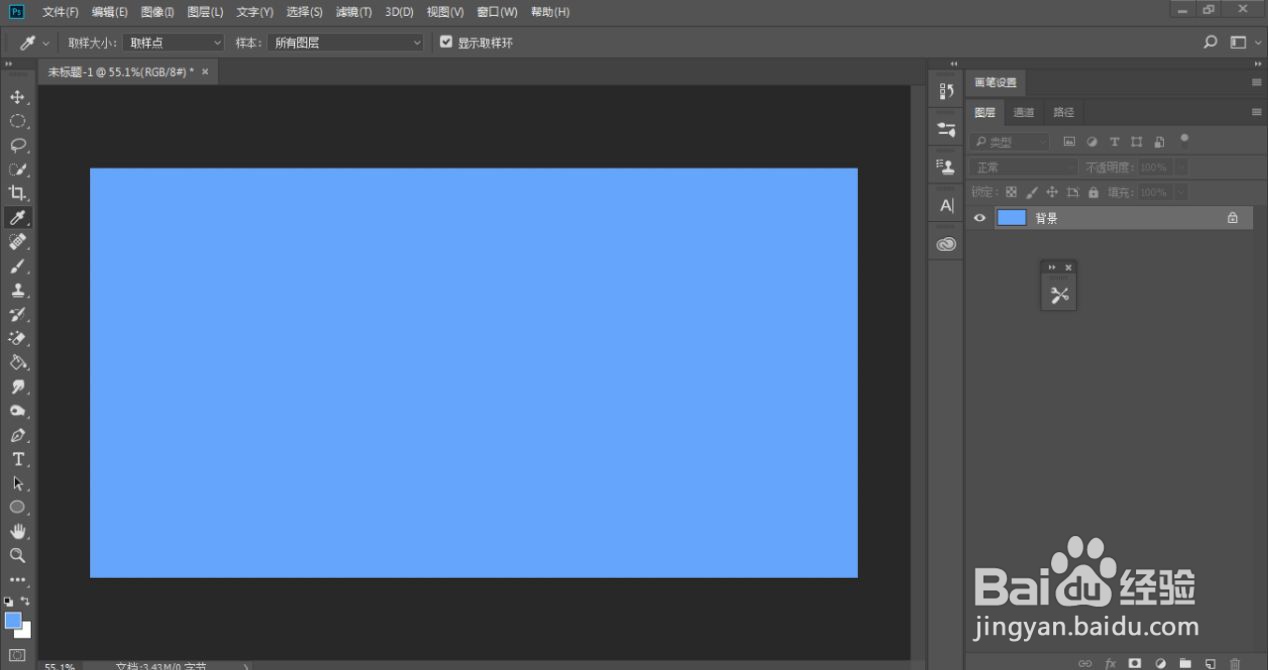
1、新建文档,1500×800的白色文档,回到工具栏,前景色设置为浅蓝色(65a5fc),效果如下图▼
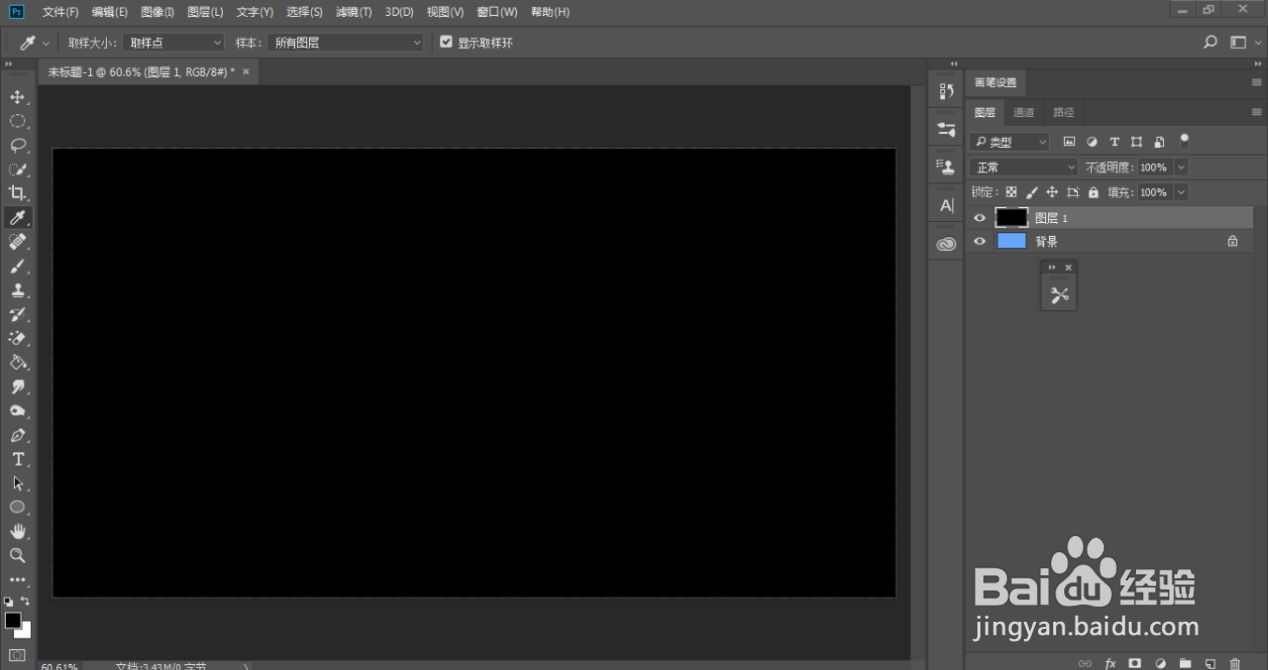
2、回到图层面板,新建空白图层,得到图层2,前景色设置为黑色,按Alt+Delete填充,效果如下图▼
3、回到菜单栏,执行【滤镜】-【渲染】-【分层云彩】,效果如下图▼

4、按快捷键Alt+Ctrl+F重新操作一次,效果如下图▼

5、按Ctrl+L调出色阶,参数设置及效果如下图▼

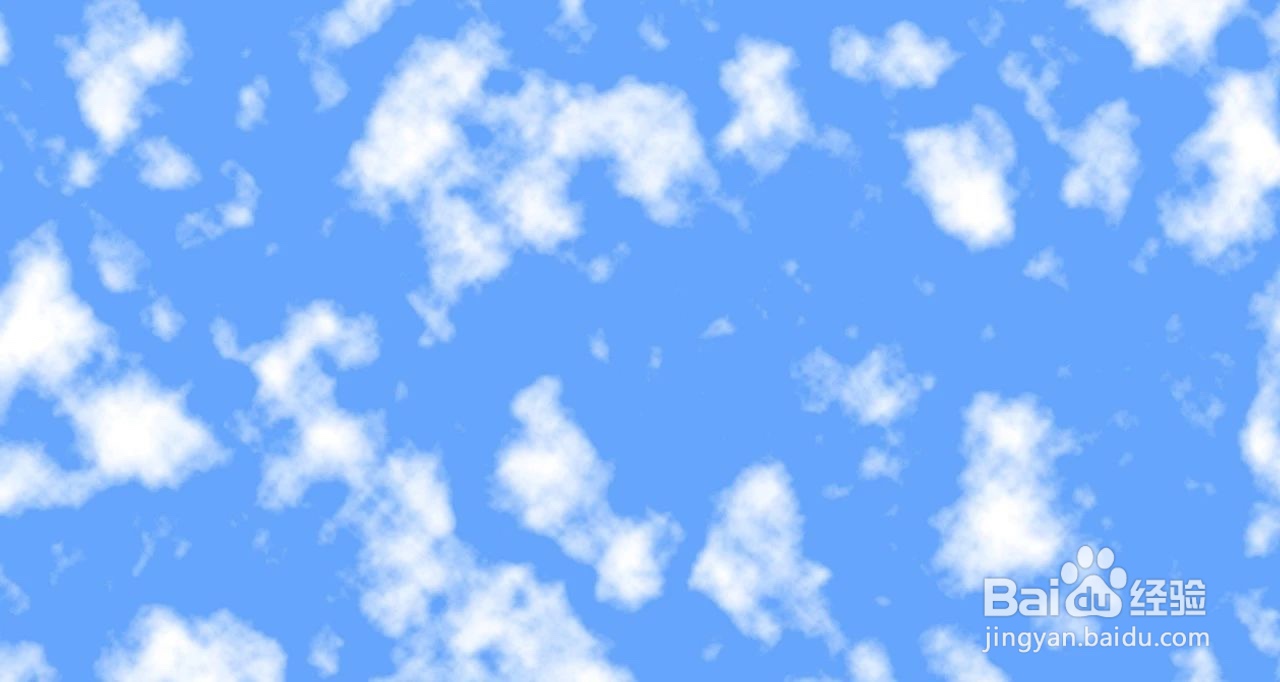
6、回到图层面板,把图层1的混合模式“正常”改为“滤色”,再复制一层,不透明度降低到70%,效果如下图▼
时间:2026-04-23 17:25:14
1、新建文档,1500×800的白色文档,回到工具栏,前景色设置为浅蓝色(65a5fc),效果如下图▼
2、回到图层面板,新建空白图层,得到图层2,前景色设置为黑色,按Alt+Delete填充,效果如下图▼
3、回到菜单栏,执行【滤镜】-【渲染】-【分层云彩】,效果如下图▼
4、按快捷键Alt+Ctrl+F重新操作一次,效果如下图▼
5、按Ctrl+L调出色阶,参数设置及效果如下图▼
6、回到图层面板,把图层1的混合模式“正常”改为“滤色”,再复制一层,不透明度降低到70%,效果如下图▼
