如何用CorelDRAW x4给图形渐变色

 时间:2026-02-14 12:11:01

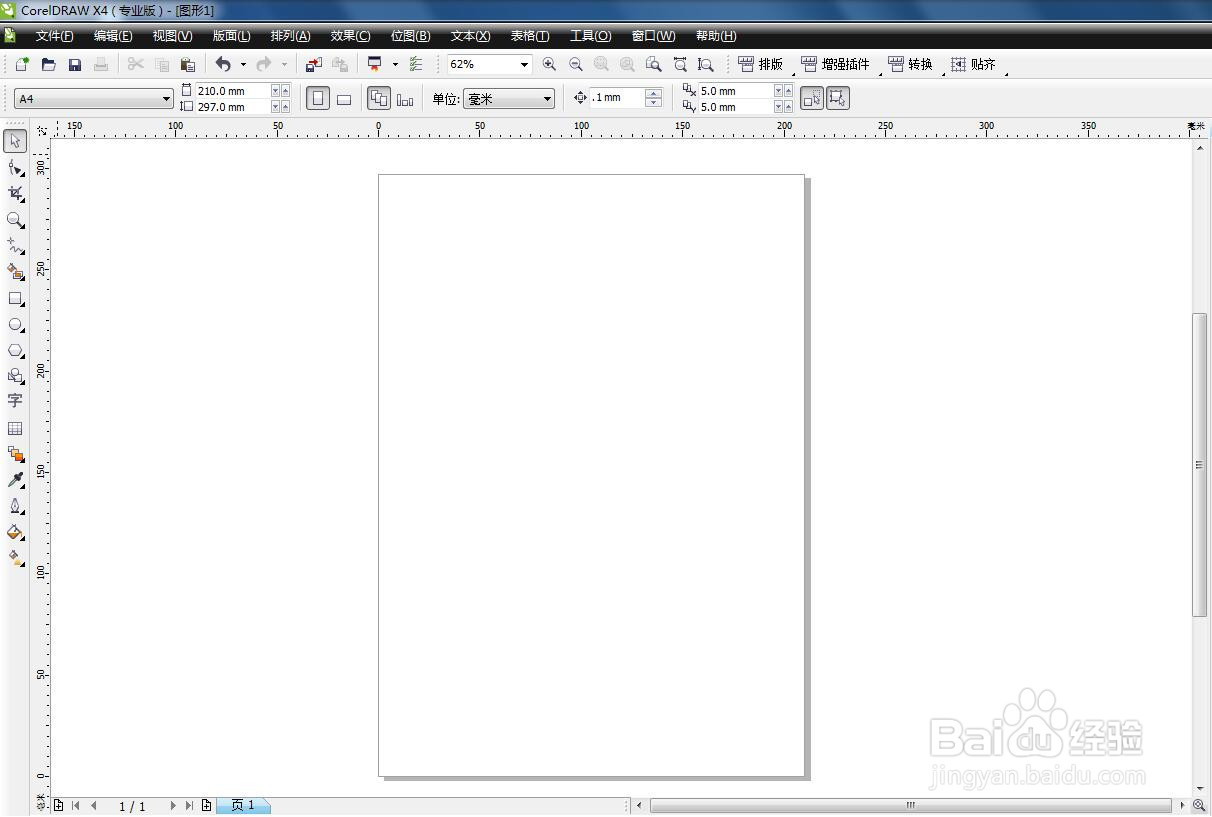
1、首先打开软件CorelDRAW x4,进入编辑页面。
如何用CorelDRAW x4给图形渐变色

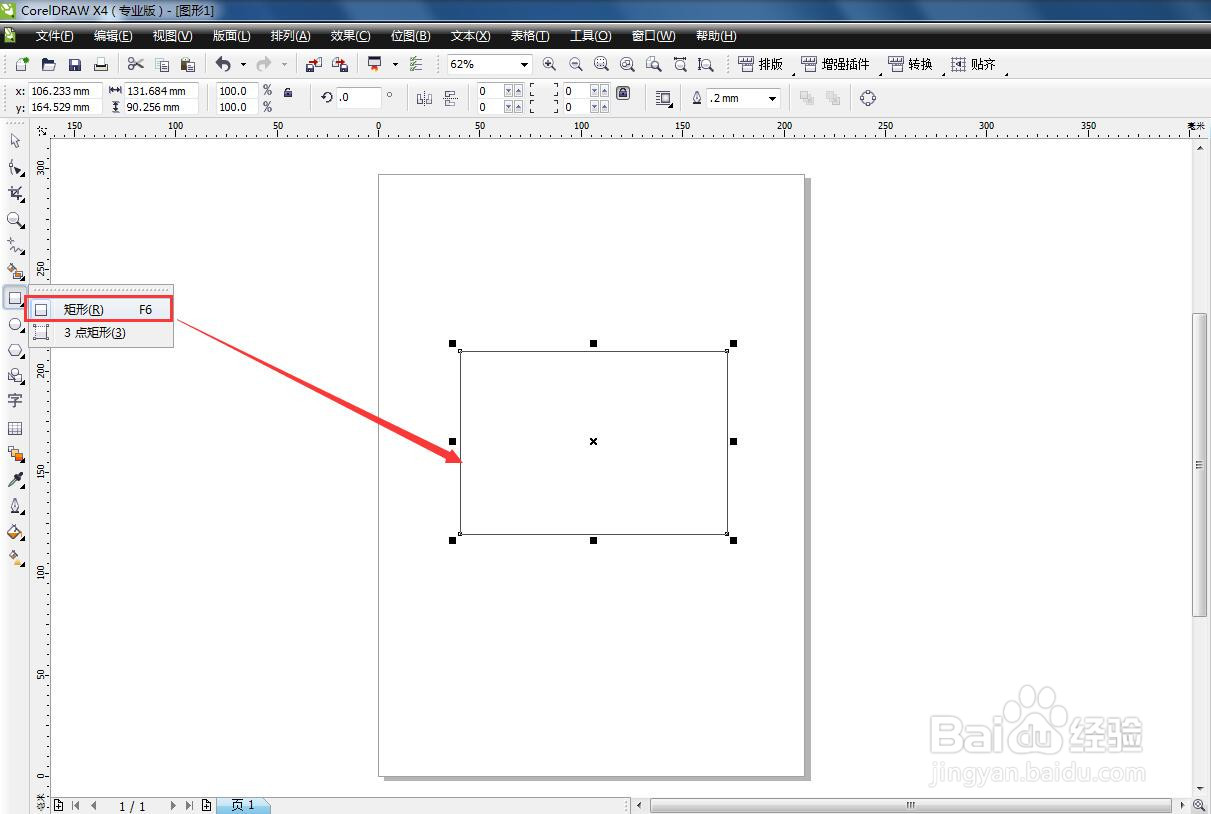
2、用工具栏中“矩形工具”,在操海哄作面板中绘制一个矩形。

如何用CorelDRAW x4给图形渐变色

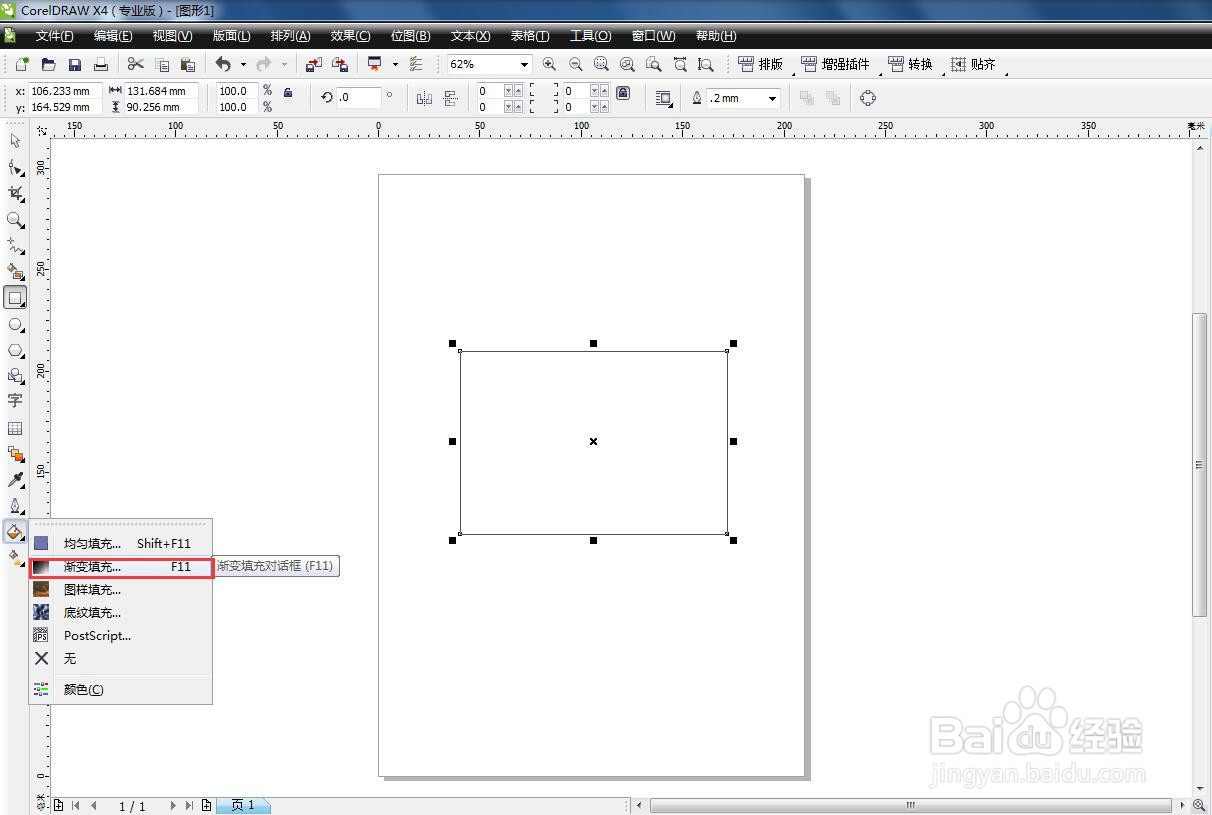
3、点击工具栏中“填充工具”,选择“渐晃王返变填充...”

如何用CorelDRAW x4给图形渐变色

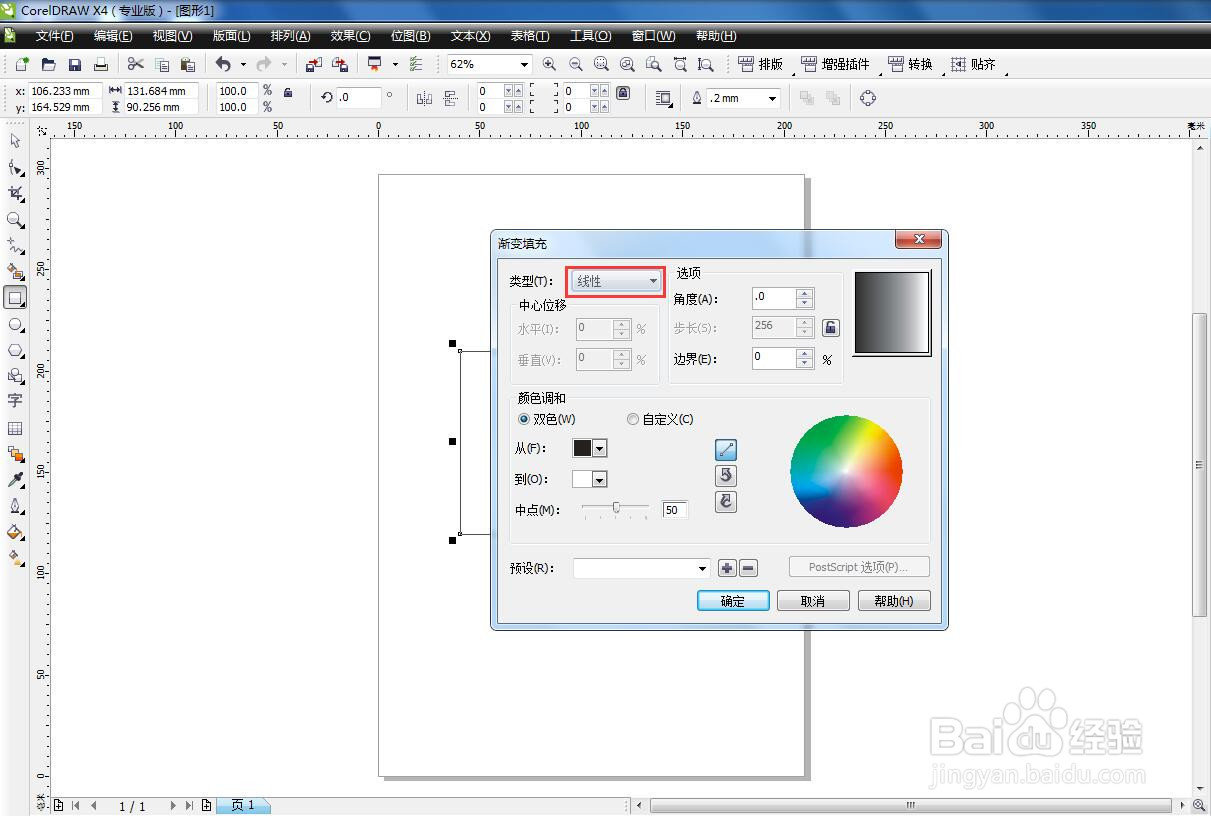
4、在打开的对话框中选中“线性”。

如何用CorelDRAW x4给图形渐变色

5、颜色柱爱调和处选择“双色”从红到白,或者选择你想要的渐变颜色。

如何用CorelDRAW x4给图形渐变色

6、选择完后,点击完成,边框选无,一个渐变色的矩形就做好了。

如何用CorelDRAW x4给图形渐变色

1、1.首先打开软件CorelDRAW x4,进入编辑页面。


2.用工具栏中“矩形工具”,在操作面板中绘制一个矩形。
3.点击工具栏中“填充工具”,选择“渐变填充...”
4.在打开的对话框中选中“线性”。
5.颜色调和处选择“双色”从红到白,或者选择你想要的渐变颜色。
6.选择完后,点击完成,边框选无,一个渐变色的矩形就做好了。
  • cdr怎么画直线
  • cdr三角形如何画?
  • cdr文本框的虚线怎么去掉
  • 在CDR中,扩大和缩小的快捷键是什么?
  • cdr常用快捷键有哪些?
  • 热门搜索
    艾若的红楼生活 生活在线 ppt如何设置背景 如何钓虾 如何写议论文 如何制作课件 or是什么意思 大山里的欲生活 米加一笔是什么字 迅雷怎么离线下载