Win7如何设置电脑定时关机

 时间:2026-04-22 18:36:29

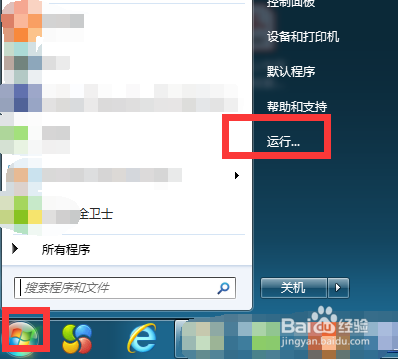
1、方法一:临时要设置定时关机,可以打开开始菜单,点击运行。
Win7如何设置电脑定时关机

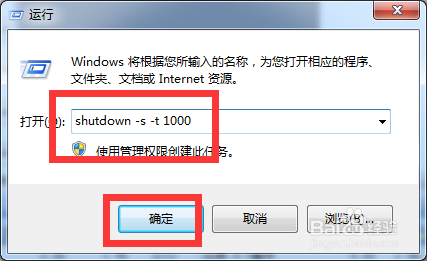
2、弹出对话框,输入shutdown -s -t 1000,点击确定,设置完成。注意:这里的1000是1000秒,也就是电脑将在1000秒后关机,这个数值要根据实际情况设置。
Win7如何设置电脑定时关机

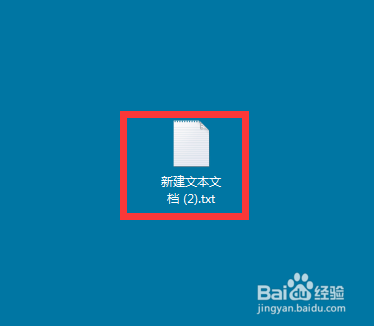
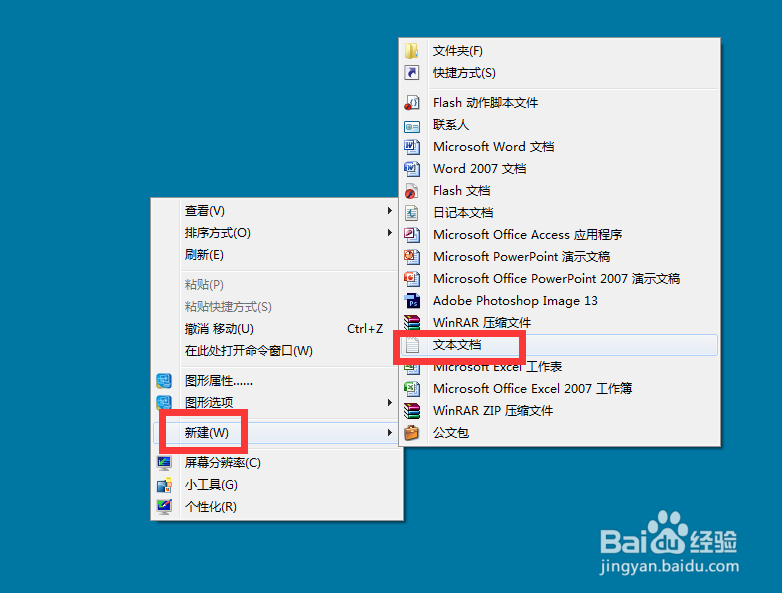
3、方法二:要长期多长时间后定时关机,可以在桌面空白处右击,点击新建,文本文档。
Win7如何设置电脑定时关机

4、双击打开文本文档。

Win7如何设置电脑定时关机

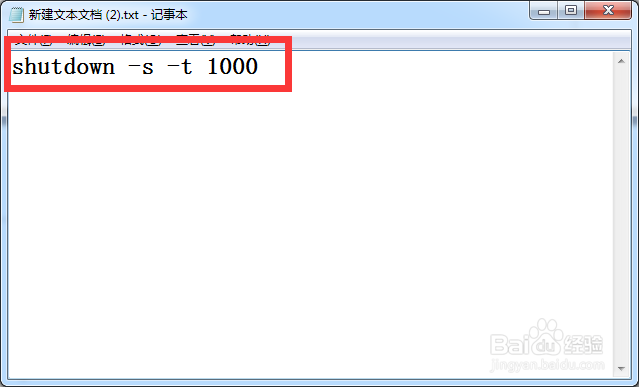
5、在文本里输入shutdown -s -t 1000,命令意思上同。

Win7如何设置电脑定时关机

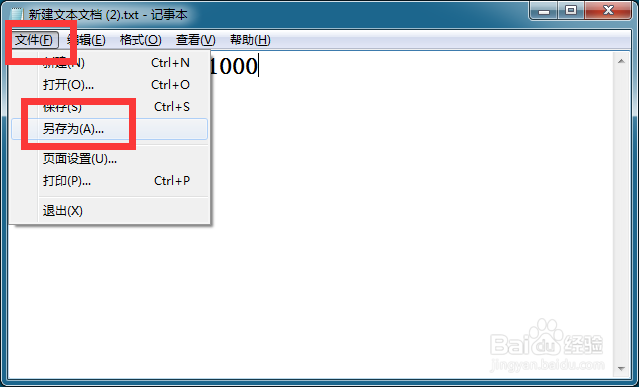
6、打开文件下拉菜单,点击另存为。

Win7如何设置电脑定时关机

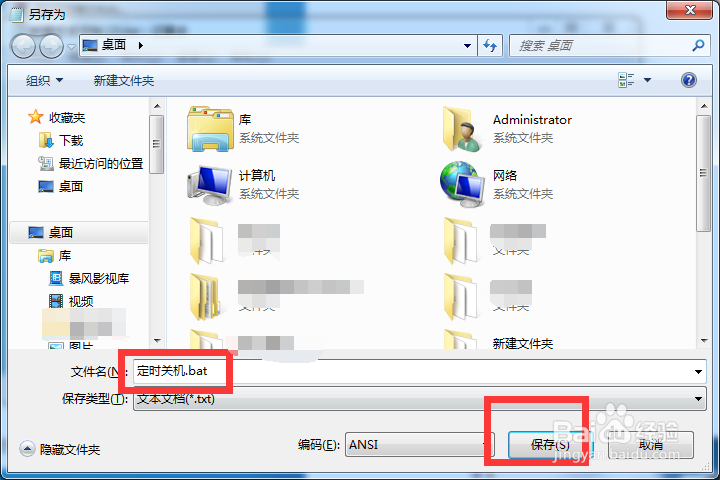
7、弹出对话框,修改文件名为:定时关机.bat,点击保存。

Win7如何设置电脑定时关机

8、双击文件,即可实现定时关机。

Win7如何设置电脑定时关机

  • 电脑怎么定时关机win7
  • win7怎么定时关机
  • win7系统定时关机的设置技巧
  • win7电脑定时关机怎么设置
  • win7电脑怎么定时关机?
  • 热门搜索
    pdf怎么转换成word 为什么有口气臭 观后感怎么写 除数和被除数怎么区分 清道夫鱼为什么不能吃 娃娃菜怎么做好吃 为什么相爱的人不能在一起 清炖鲤鱼的家常做法 肖战为什么被全网黑 六边形怎么画