1、鼠标右键单击【网络】图标,点击【打开网络和Internet设置】;

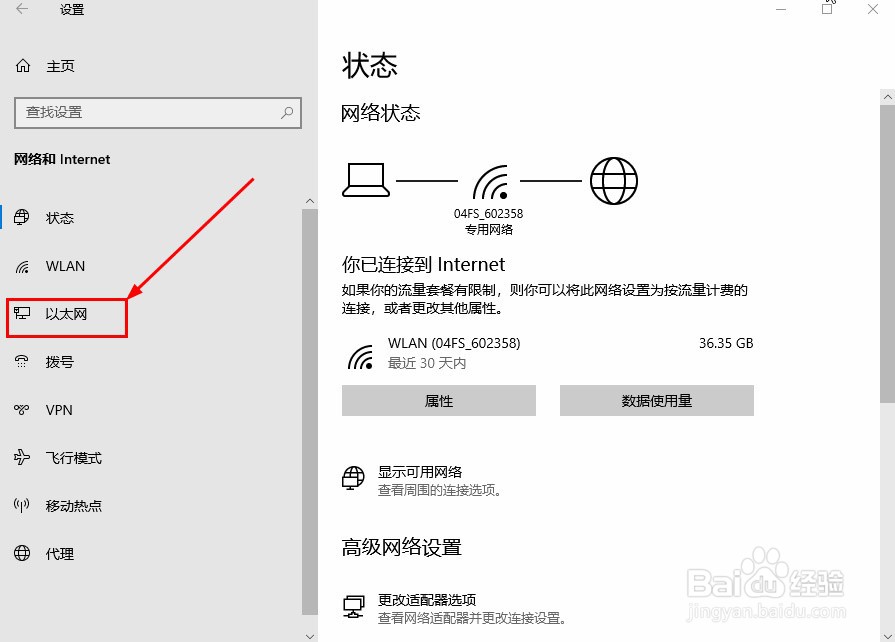
2、在打开网络和Internet设置界面,点击【以太网】;
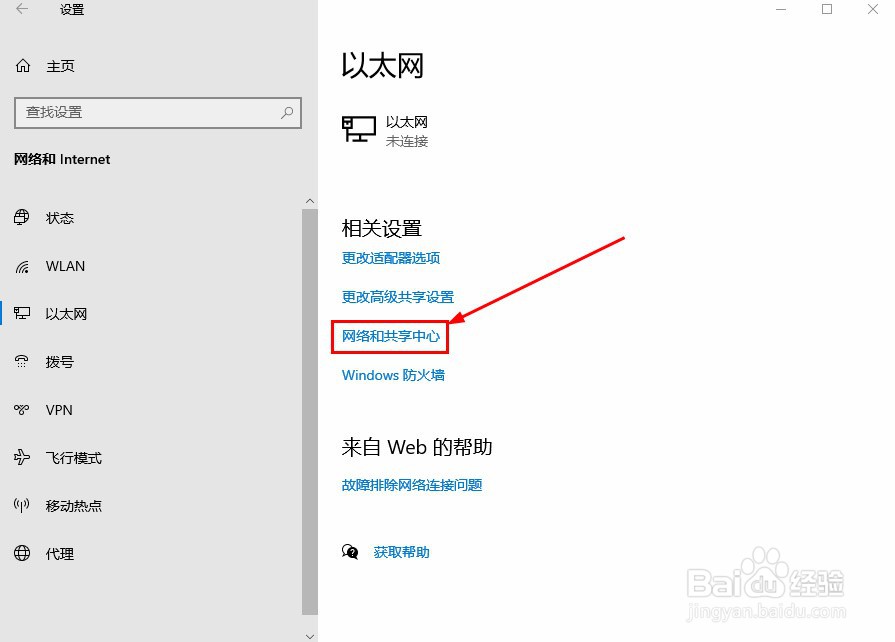
3、在以太网界面,点击【网络和共享中心】;
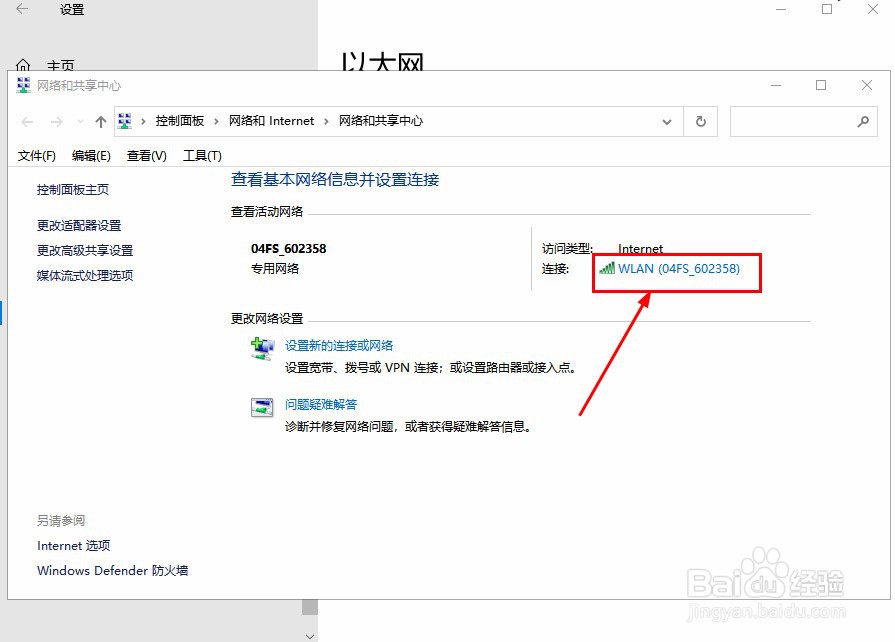
4、在网络和共享中心界面,点击已连接的【WLAN网络】;
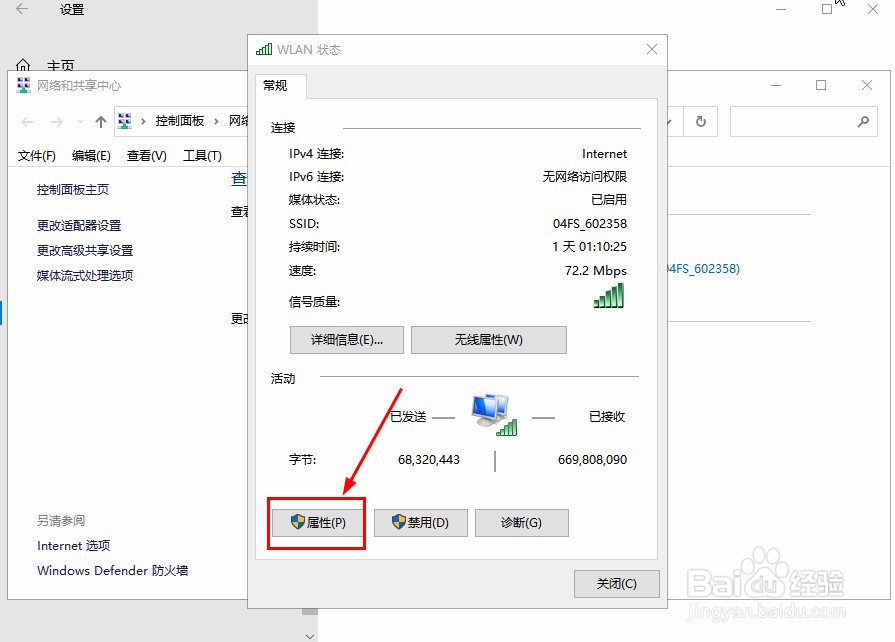
5、在WLAN状态界面,点击【属性】;
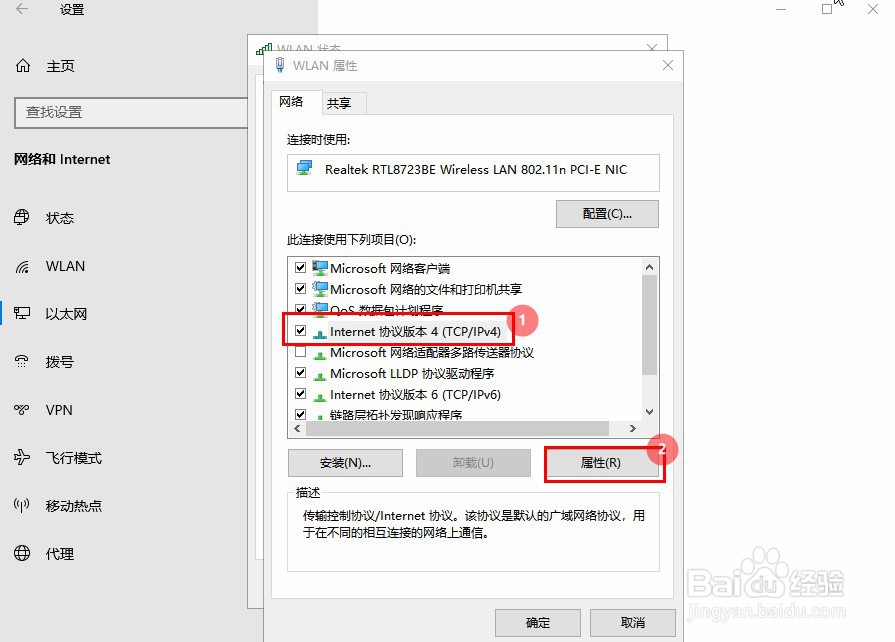
6、在属性界面,选择【Internet协议版本4(TCP/NPV4)】,点击【属性】;
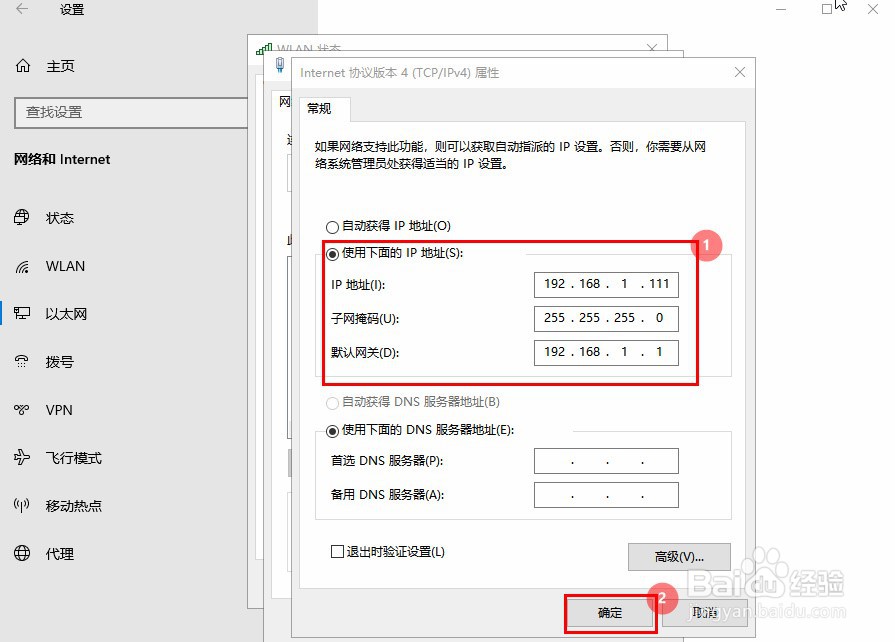
7、在协议属性界面,勾选【使用下面的IP地址】,输入【IP地址】、【默认网关】等信息,点击【确定】即可。
时间:2026-04-22 02:36:16
1、鼠标右键单击【网络】图标,点击【打开网络和Internet设置】;
2、在打开网络和Internet设置界面,点击【以太网】;
3、在以太网界面,点击【网络和共享中心】;
4、在网络和共享中心界面,点击已连接的【WLAN网络】;
5、在WLAN状态界面,点击【属性】;
6、在属性界面,选择【Internet协议版本4(TCP/NPV4)】,点击【属性】;
7、在协议属性界面,勾选【使用下面的IP地址】,输入【IP地址】、【默认网关】等信息,点击【确定】即可。
